Anteriormente, para ligar por RDP a computadores Windows a partir de dispositivos noutras plataformas, era utilizada a aplicação «Microsoft Remote Desktop», mas recentemente o seu suporte foi descontinuado e agora a principal aplicação para estes fins é a Windows App.
Nestas instruções, apresentamos as características do novo aplicativo oficial para RDP e como estabelecer uma ligação com ele.
Características das funções do aplicativo para diferentes plataformas
Se anteriormente o aplicativo oficial “Microsoft Remote Desktop” permitia estabelecer uma conexão normal com um computador via RDP a partir de qualquer plataforma suportada, como Windows, Android, macOS, agora houve mudanças nessa parte.
- O aplicativo Windows App para Windows 11/10 não se destina a conectar-se aos seus próprios computadores. Apenas a contas da organização ou instituição de ensino, Windows 365, Microsoft Dev Box. Ou seja, a conexão é feita por URL ou conta para os serviços correspondentes, e não pelo nome do computador ou seu IP.
- O mesmo aplicativo em outras plataformas: Android, macOS, iOS, iPadOS pode fazer o mesmo descrito no ponto anterior, mas, adicionalmente, permite realizar conexões pelo protocolo RDP.
Essas características podem suscitar dúvidas nos utilizadores que decidiram ligar-se por RDP a um dos seus computadores a partir de outro computador com Windows nesta aplicação.
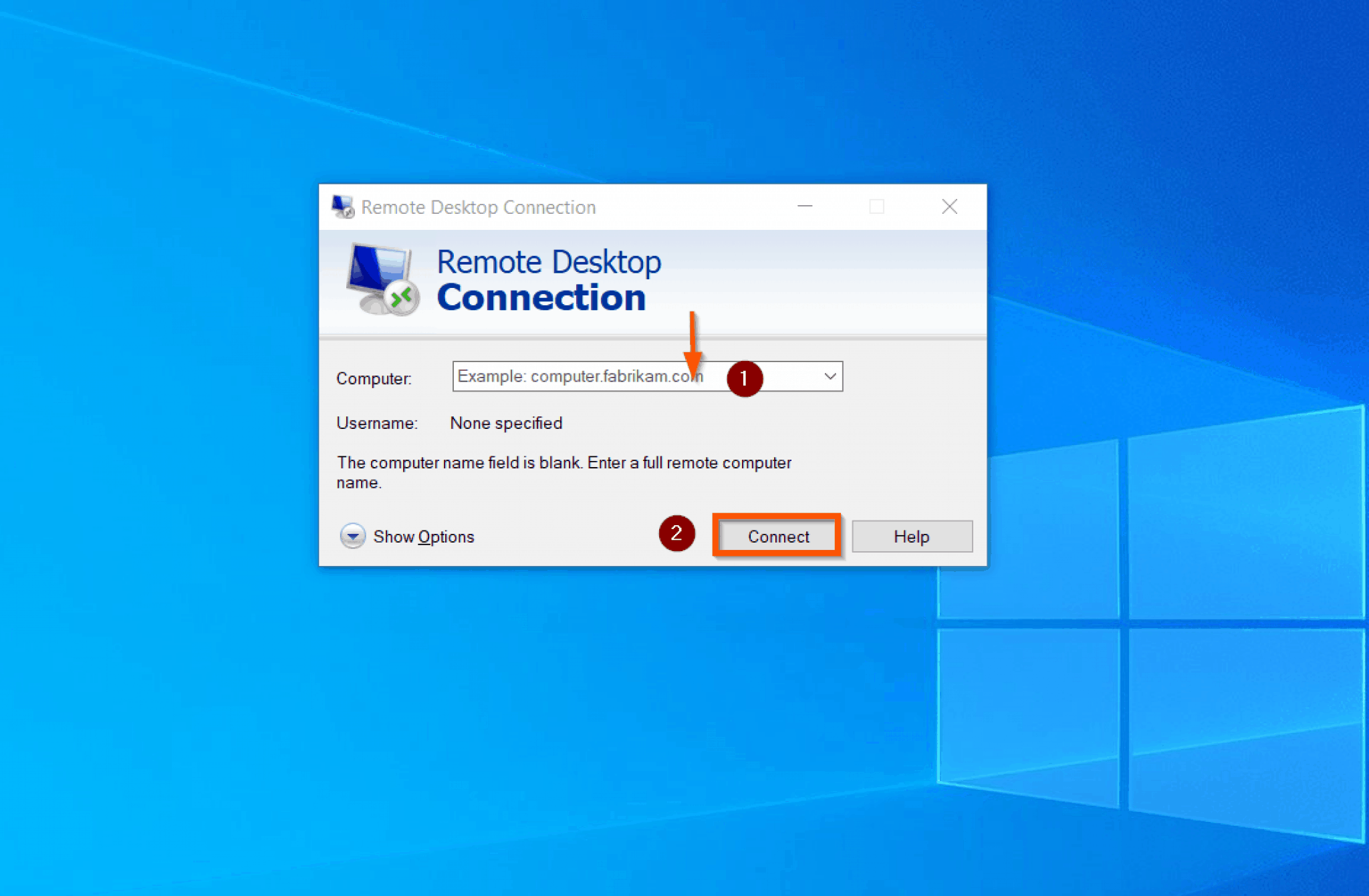
Para eles, nada muda nesta parte (exceto a ausência do aplicativo antigo na Microsoft Store) — é possível pressionar as teclas Win+R no teclado, digitar mstsc.exe e pressionar Enter, e então realizar a conexão com a área de trabalho remota:

Ligar a um computador remoto na aplicação Windows
Conforme mencionado acima, a ligação aos seus próprios computadores remotos que não estejam na infraestrutura Microsoft Azure, Windows 365, conta profissional ou de educação só é possível na aplicação Windows em plataformas diferentes do Windows.
O aplicativo está disponível em lojas oficiais, como a Apple App Store ou o Google Play.
Exemplo de conexão com Android:
- Ao iniciar o aplicativo pela primeira vez, será solicitado que você faça login na sua conta, adicione uma área de trabalho ou conecte o computador. Estamos interessados no último ponto.
- Ao adicionar um computador, será necessário indicar o seu nome na rede ou endereço IP, definir um «nome compreensível» (que será exibido na lista de computadores), se necessário, e definir as configurações de saída de som e outros parâmetros. A própria possibilidade de ligação deve estar ativada no outro computador.
Para mais detalhes, consulte o artigo: Área de trabalho remota do Windows 11 (também válido para o Windows 10). - O computador será adicionado à lista de computadores disponíveis para conexão. Basta clicar nele para iniciar a sessão:
- Após iniciar sessão na conta do computador remoto para o qual as ligações RDP estão autorizadas (na primeira ligação, ser-lhe-á solicitado que guarde os dados de início de sessão para não ter de os introduzir novamente), terá acesso ao ambiente de trabalho remoto com as funcionalidades que foram configuradas na aplicação:
- No próprio aplicativo Windows App também estão presentes configurações gerais de conexão, credenciais, gateways e outras. Bastante modestas:
