3
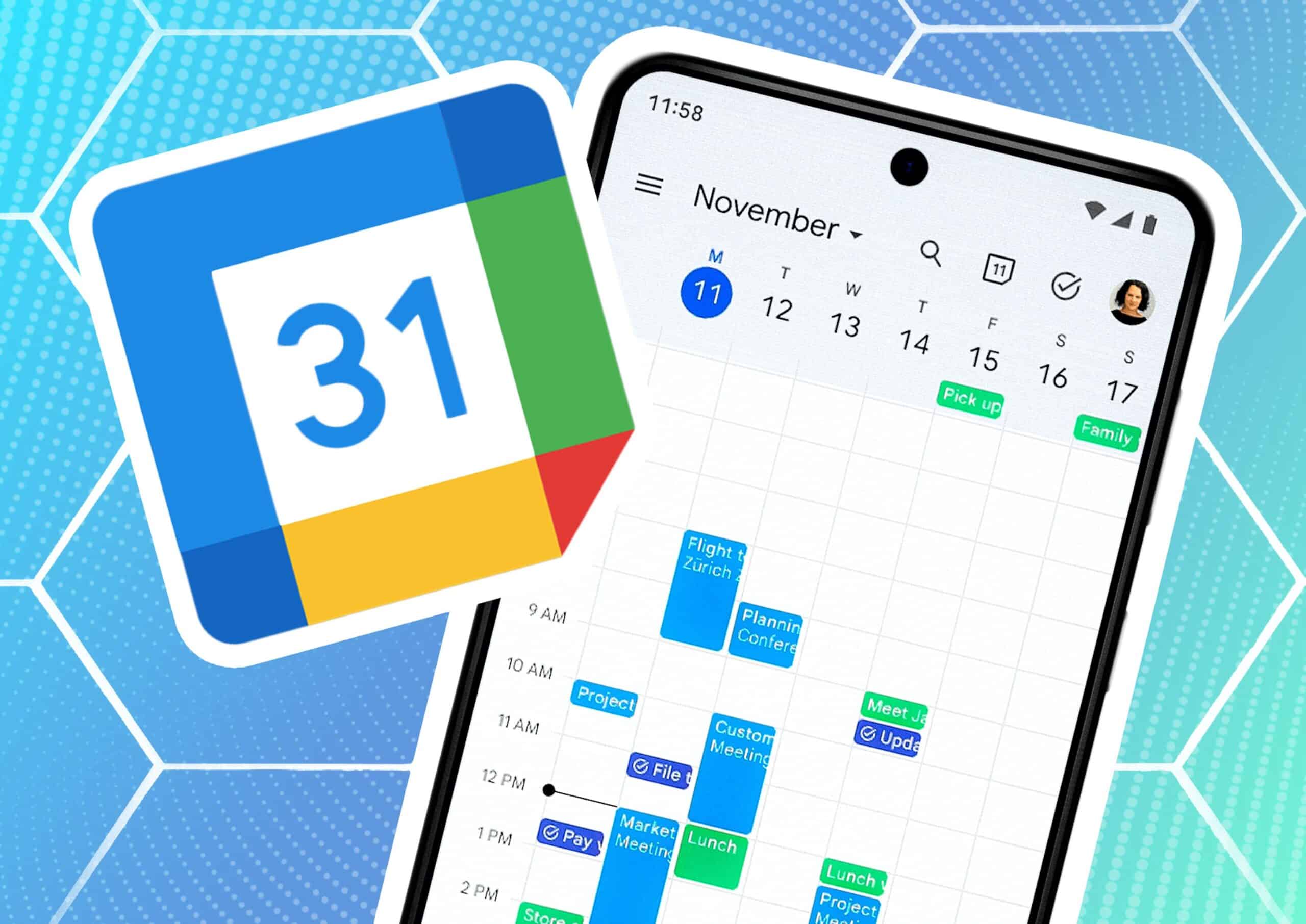
Синхронизируйте календарь Google, чтобы ваши встречи всегда были под рукой. Это работает как на разных компьютерах, так и на мобильных устройствах, таких как смартфоны и планшеты.
Как это работает: синхронизация календаря Google
Чтобы ваши встречи были доступны на мобильных устройствах так же, как и на компьютере, Календарь Google можно использовать как приложение или браузер. Синхронизировать встречи в Google Календаре несложно:
- <&li>Данные в Календаре Google сохраняются в вашем аккаунте Google. Установите приложение на смартфон и войдите в него под своими пользовательскими данными, чтобы просматривать свои встречи.
- Если вы хотите просматривать календарь на компьютере, войдите в свою учетную запись Google, и Google Chrome автоматически сохранит ваши данные, чтобы у вас всегда был доступ к сервисам Google.
- Если вы вводите новые встречи или редактируете существующие данные на одном из своих устройств, Google автоматически применяет эти изменения на всех ваших устройствах. Поэтому важна только ваша учетная запись.
- Обычно для того, чтобы встречи появились на всех устройствах, требуется несколько мгновений. Если в мобильном приложении это занимает слишком много времени, синхронизируйте свой аккаунт вручную. Для этого нажмите на кнопку с тремя точками и выберите «Синхронизировать».

Решение проблемы: Назначения не синхронизируются
Синхронизировать Календарь Google легко, но не без проблем. Однако обычно их можно быстро решить:
- Если встречи не синхронизируются, сначала проверьте, есть ли у вас активное подключение к Интернету. Для этого, например, откройте веб-сайт в браузере. Если это не помогло, ненадолго отключите питание маршрутизатора, а затем снова подключите его. Если у вас нет интернета, обратитесь к своему интернет-провайдеру.
- Следующим шагом проверьте, используете ли вы правильное приложение и вошли ли вы в систему с правильной учетной записью Google. Если на Android используется другая учетная запись, вам нужно будет изменить ее в Google Play Store. На iPhone вы должны иметь возможность войти в систему непосредственно в приложении. Если это не работает, добавьте учетную запись Google в приложении Google.
- Если на вашем смартфоне или планшете слишком мало места для хранения данных, Google может не справиться с синхронизацией данных. Есть несколько трюков, чтобы освободить место как на Android, так и на iPhone.
- Может быть отключено хранилище календарей. Откройте настройки и перейдите в меню «Приложения и уведомления» или «Приложения». Выберите «Информация о приложении» и откройте меню.
Здесь выберите «Показать системное > хранилище календаря».
