3
Если встроенная видеокарта больше не распознается компьютером, во многих случаях проблему можно решить всего несколькими щелчками мыши. Мы покажем вам, как это сделать.
Графическая карта не распознается: Устранение программных проблем
.
В лучшем случае причина кроется в драйвере видеокарты. Обновление или переустановка драйвера уже может помочь решить проблему.
- Одновременно нажмите клавиши [Windows] и [R], чтобы открыть команду «Выполнить».
- Введите здесь «devmgmt.msc» и подтвердите выбор нажатием «OK». После этого запустится диспетчер устройств.
- Выберите категорию «Графические карты» и щелкните правой кнопкой мыши на установленной видеокарте.
- Опция «Обновить драйвер» используется для поиска последней версии. Если обновление доступно, драйвер будет переустановлен.
- Если проблема сохраняется, выберите опцию «Удалить устройство». Затем снова выберите опцию «Установить устройство».
- Если и это не помогло, установите соответствующее программное обеспечение.
Его можно найти в Панели управления под такими названиями, как «Графический драйвер Intel», „NVIDIA“ или «AMD». - Затем загрузите последнюю версию драйвера с сайта производителя. Вы можете найти соответствующий драйвер на NVIDIA, AMD или Intel.

Решение аппаратных проблем с видеокартой
Если вы не смогли найти причину в программном обеспечении, проблема, вероятно, кроется в аппаратном обеспечении. Не следует следовать приведенным ниже инструкциям для ноутбуков.
- Полностью выключите компьютер и переверните выключатель питания на задней панели.
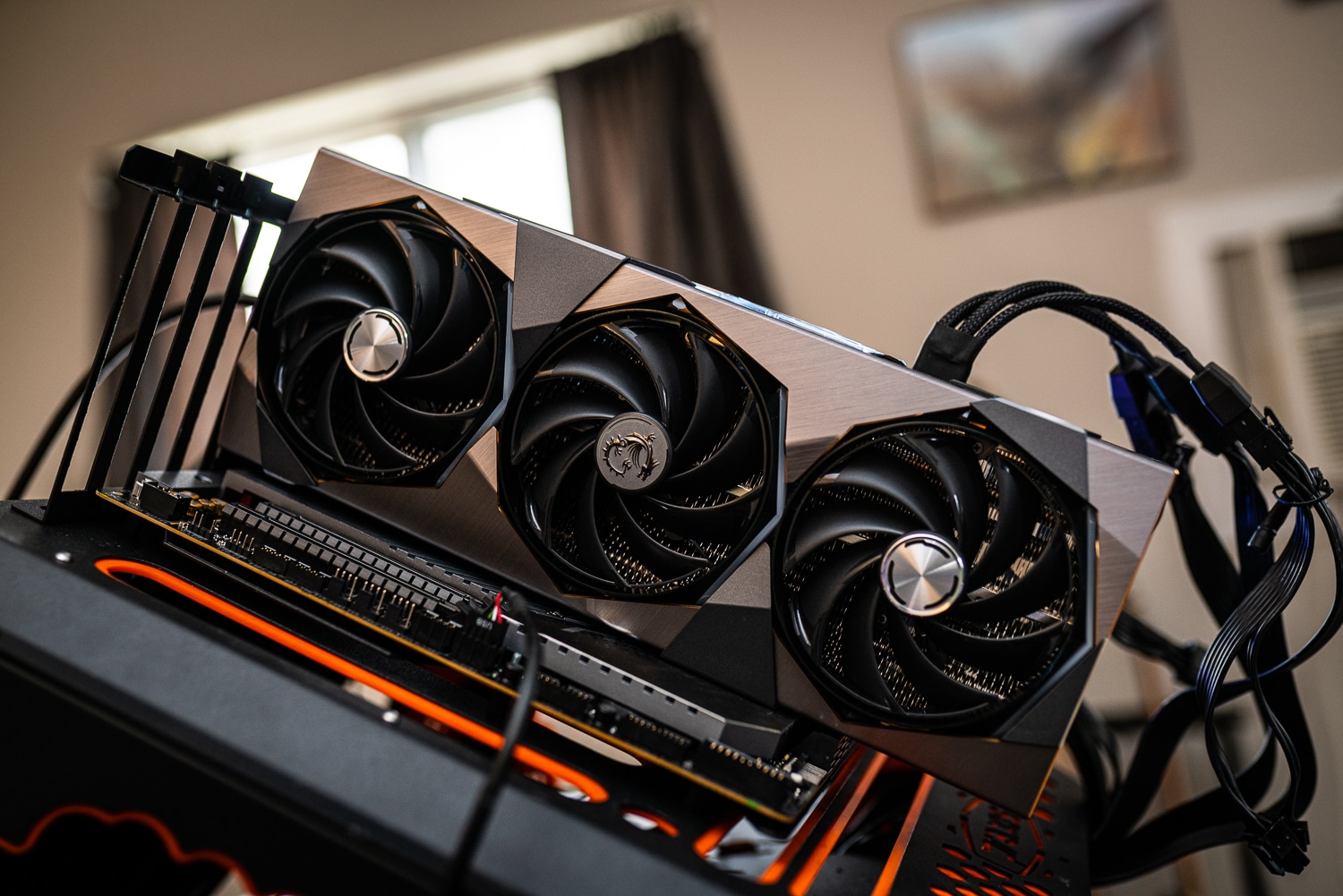
- Откройте компьютер и внимательно осмотрите видеокарту. Причиной могут быть ослабленные кабели или неплотное прилегание.
- Отвинтите видеокарту от задней части корпуса и аккуратно извлеките ее из держателя.
- Если видеокарта по-прежнему не работает, установите ее в другой компьютер. Если и там она не работает, то, скорее всего, имеет место дефект.
