60
С помощью хранилища OneDrive вы можете дополнительно защитить и сохранить файлы в своем облаке. В этом практическом совете вы узнаете, что предлагает хранилище и как оно работает.
Хранилище OneDrive — как работает сейф
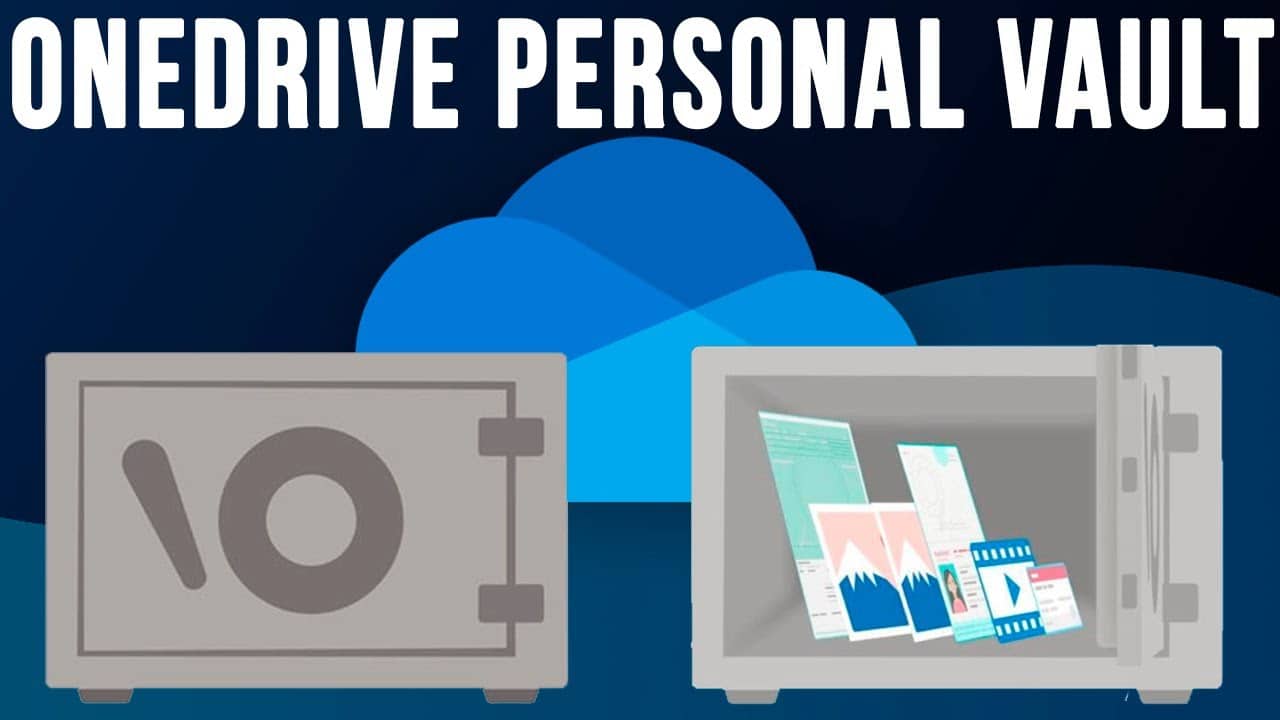
С помощью OneDrive Tresor вы можете дополнительно зашифровать и защитить файлы, хранящиеся в вашем OneDrive.
- Таким образом, вы можете добавить дополнительный уровень безопасности для важных или конфиденциальных файлов, который будет их защищать.
- Tresor — это отдельная папка в вашем OneDrive, которую можно активировать за несколько шагов. Вы можете добавлять файлы с помощью перетаскивания или прямой загрузки с вашего компьютера.
- Благодаря двухэтапной проверке ваши данные получают дополнительную защиту.
- Кроме того, после 20 минут бездействия вы автоматически выходите из хранилища и должны повторно разблокировать его с помощью второго фактора.
- Вы можете выбрать, хотите ли вы использовать в качестве второго фактора одноразовый пароль (OTP), приложение Microsoft Authenticator или получить код по электронной почте для подтверждения доступа.
- Однако в бесплатной версии OneDrive вы можете защитить только 3 файла с помощью хранилища. Чтобы добавить в хранилище больше файлов, вам необходимо приобрести подписку Microsoft 365.

Хранилище OneDrive: как его настроить
Чтобы настроить хранилище OneDrive в первый раз, необходимо выполнить всего несколько шагов.
- Откройте OneDrive в браузере и войдите в систему, используя свои учетные данные.
- На главной странице ваших файлов вы найдете папку с названием «Личный сейф», которая обозначена значком в виде сейфа. Нажмите на этот значок.
- При первоначальной настройке сначала отобразится информация о личном сейфе. Нажмите [Далее].
- Чтобы подтвердить, что вы вошли с правильными данными, на следующем шаге вам необходимо проверить свои данные и подтвердить их, нажав [Подтвердить].
- Теперь появится небольшое окно, в котором вам нужно ввести код. Если вы еще не настроили двухфакторную аутентификацию для Microsoft, вы можете сделать это сейчас.
- После ввода кода, полученного с помощью приложения Authenticator или по электронной почте, вы можете нажать [Подтвердить] и получить доступ к своему хранилищу.
