293
В буфере обмена Android можно сохранять тексты, изображения и многое другое. В этом практическом совете мы покажем вам, как найти буфер обмена и при необходимости очистить его.
Найти и очистить буфер обмена в Android
Если вы выделите и скопируете текст на своем смартфоне Android, он попадет в буфер обмена. Затем вы можете вставить текст в другое место.
- Буфер обмена удаляется только после копирования нового текста. Старый текст при этом перезаписывается. В качестве альтернативы вы можете перезагрузить свой мобильный телефон, после чего буфер обмена также будет очищен.
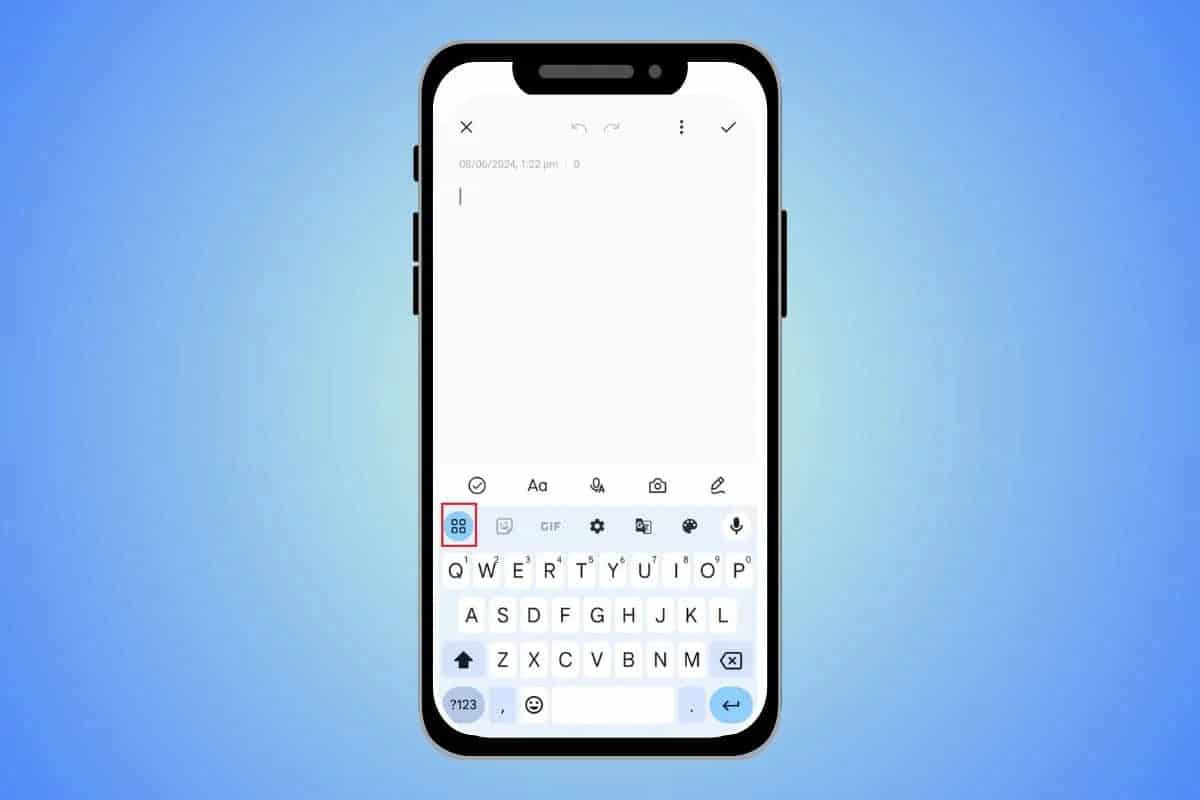
- На современных устройствах Android вы можете просматривать буфер обмена даже на клавиатуре. Если на клавиатуре есть значок в виде шестеренки или буфера, за ним скрывается буфер обмена.
- Совет: с помощью бесплатного приложения Clipper Plus вы можете одновременно сохранять несколько элементов в буфере обмена.

Очистка буфера обмена в Android
Буфер обмена управляется клавиатурой. В Android вы можете выбирать между различными клавиатурами, на каждом устройстве предустановлена клавиатура Google, так называемая «Gboard». Следующие инструкции относятся к Gboard, самой популярной клавиатуре в Android. Если вы используете другую клавиатуру, процедура в основном аналогична.
- Сначала выделите любое слово в приложении по вашему выбору, например в WhatsApp. Для этого удерживайте палец на слове, пока текст не будет выделен цветом.
- Над клавиатурой вы увидите маленький значок в виде зажимной доски. Здесь находится буфер обмена со всем, что вы копировали в последнее время.
- Нажмите на значок карандаша в правом верхнем углу, чтобы выделить все необходимое, а затем удалите его с помощью значка корзины.
- На многих устройствах есть еще один буфер обмена. Для этого снова выделите слово и выберите три точки рядом с «Копировать» и «Вырезать», чтобы выбрать опцию «Буфер обмена».
- Здесь вы увидите не только последние скопированные тексты, но и на некоторых устройствах последние скриншоты. С помощью значка корзины вы также можете очистить эту буферную память.
