213
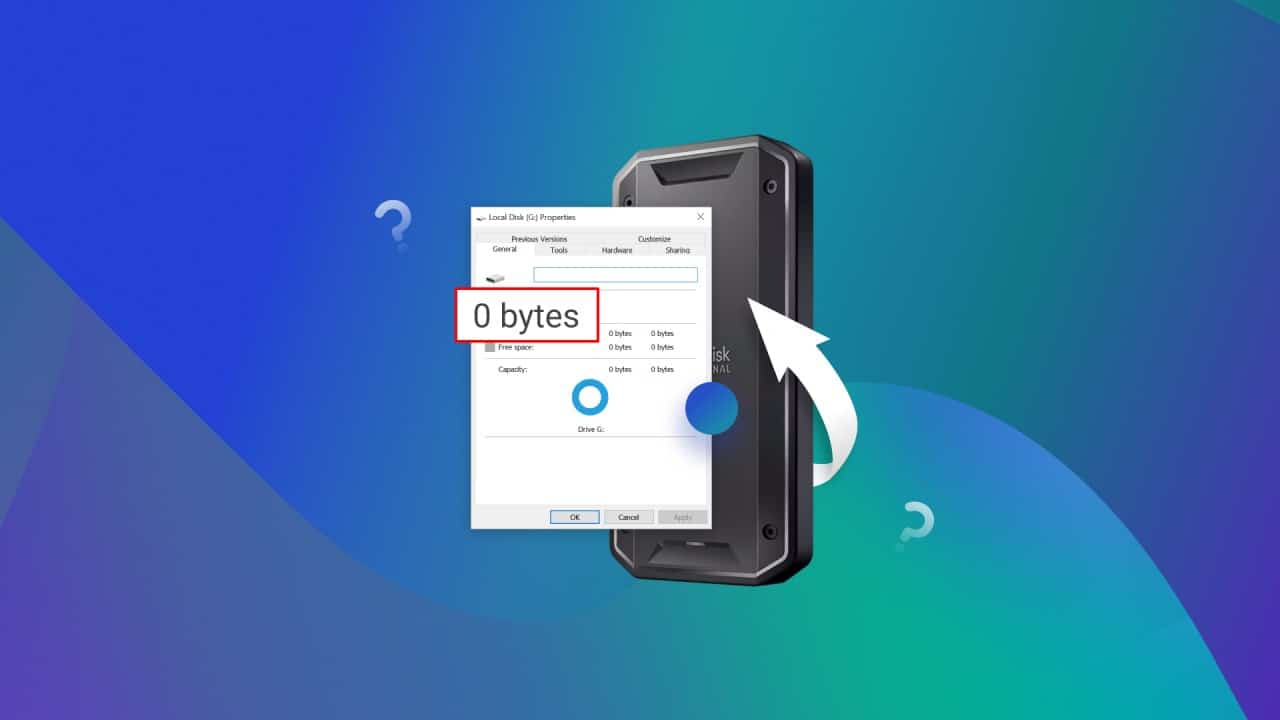
部分 Windows 11/10 用户可能会遇到这样的情况:原本运行正常的 SSD、HDD 或其分区在 NTFS 文件系统下显示为“0 字节”可用空间,或完全没有文件系统。但实际磁盘数据量并未达到耗尽空间的程度。
本指南将详细解析此现象的可能成因及解决方法。
无法识别可用空间的成因及解决方法
最常见的原因并非实际仅剩0字节可用空间(通常在已用空间为0时),而是缺乏获取该信息的权限(针对NTFS分区),或磁盘分区上未配置文件系统(当磁盘属性中未指定文件系统时)。此时,用户尝试打开磁盘时通常会收到“访问被拒绝”的错误提示。
若当前用户对磁盘的访问权限受限(可能是用户自身操作或恶意软件所致)、文件系统发生故障,或已创建分区但未格式化,则可能出现上述现象。
在第一种情况下,当 NTFS 文件系统的磁盘显示 0 字节“可用”和“已用”时,通常只需执行以下步骤:
- 打开磁盘属性,转到“安全”选项卡。
- 点击“高级”按钮,在弹出的窗口中点击“继续”。
- 在权限列表底部点击“添加”按钮(可能需要先点击查看权限按钮)。
- 点击“选择主体”,添加“用户”组或具体用户,授予必要的权限(例如“完全访问”)。选择时可手动输入相应名称,或点击“高级”→“搜索”,然后从列表中选择所需组或用户。
- 点击“确定”,在下一窗口再次点击“确定”。若非系统分区,建议勾选“将子对象的所有权限记录替换为从该对象继承的权限”选项。