6
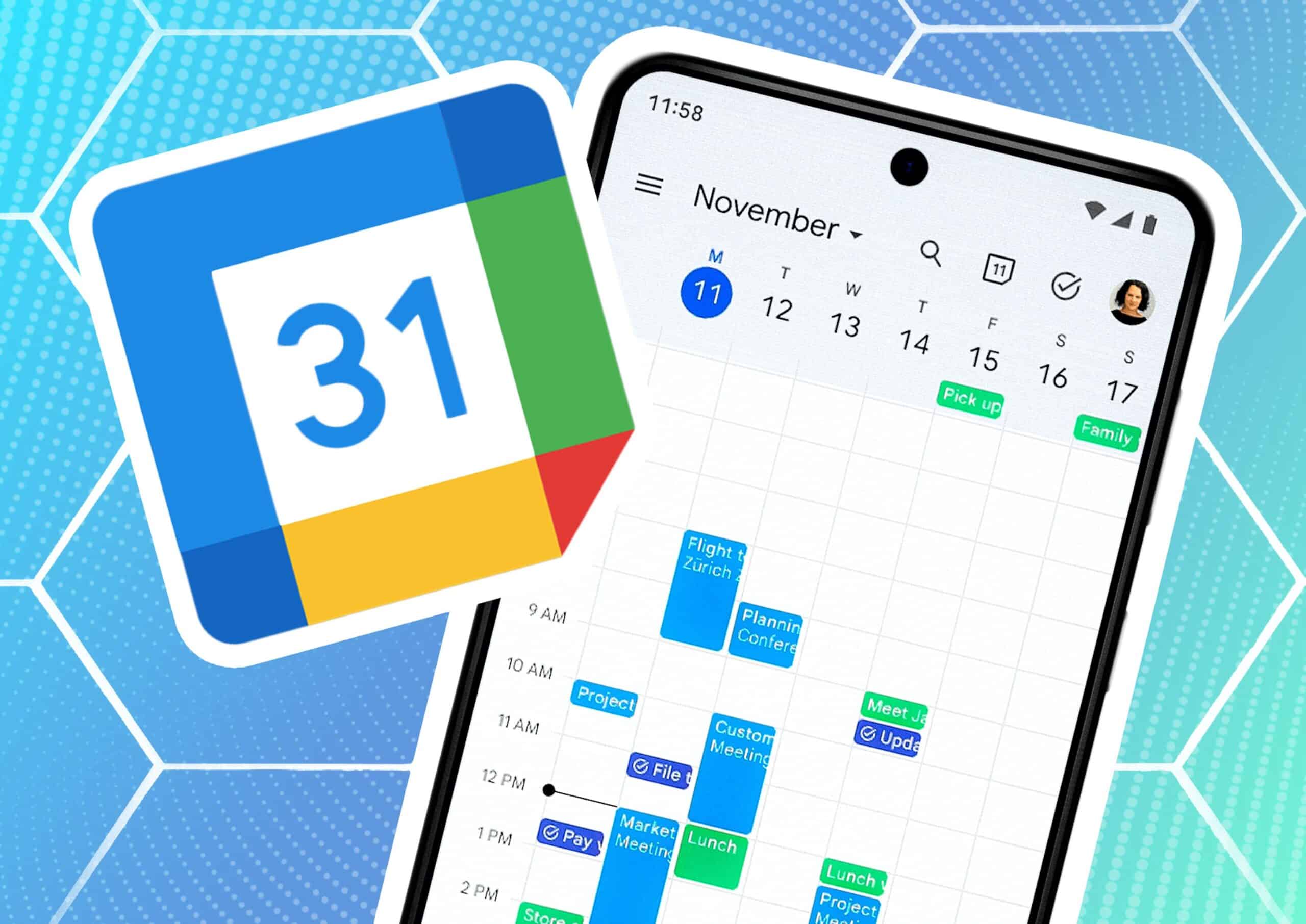
同步您的 Google 日历,让您随时随地都能看到您的约会。这在不同电脑以及智能手机和平板电脑等移动设备之间均可使用。
工作原理:同步 Google 日历
。
为了让您在移动设备上也能像在电脑上一样安排约会,Google 日历适合作为应用程序或在浏览器中使用。在 Google 日历中同步约会并不难:
- 谷歌日历中的数据保存在您的谷歌账户中。在智能手机上安装应用程序,并使用用户数据登录,即可查看您的约会。
- 如果您想在电脑上查看日历,请登录您的 Google 账户,Google Chrome 浏览器会自动保存您的身份信息,这样您就可以随时访问您的 Google 服务。
- 如果您在其中一台设备上输入新的约会或编辑现有数据,Google 会自动将这些更改应用到您的所有设备。因此,只有您的帐户才是最重要的。
- 在所有设备上显示约会通常需要一些时间。如果在移动应用程序中同步时间过长,请手动同步您的帐户。为此,请点击带有三个圆点的按钮并选择 “同步”。

问题解决:约会不同步
Google 日历同步很简单,但也不是没有问题。不过,这些问题通常可以很快解决:- 接下来,检查您是否使用了正确的应用程序,以及是否使用正确的 Google 帐户登录。如果您在 Android 上使用的是其他账户,则需要在 Google Play Store 中更改账户。在 iPhone 上,应该可以直接在应用程序中登录。如果不行,请在 Google 应用程序中添加 Google 帐户。
- 如果您的智能手机或平板电脑存储空间太小,Google 可能无法同步数据。有一些小技巧可以在 Android 和 iPhone 上创建空间。
- 日历存储可能会被停用。打开设置,导航至 “应用程序和通知 ”或 “应用程序 ”菜单。选择 “应用程序信息 ”并打开菜单。在此,选择 “显示系统>日历存储”。
- 如果约会无法同步,请首先检查您是否有活动的互联网连接。为此,例如在浏览器中打开一个网站。如果没有网络,请联系网络提供商。
