8
如果计算机不再识别内置显卡,在许多情况下只需点击几下即可解决问题。我们将向您演示如何操作。
无法识别显卡: 修复软件问题
在最佳情况下,原因在于显卡驱动程序。更新或重新安装驱动程序即可解决问题。
- 同时按下 [Windows] 和 [R] 键打开 “运行 ”命令。
- 在此输入 “devmgmt.msc”,并用 “OK ”确认。设备管理器随即启动。
- 选择 “图形卡 ”类别并右键单击已安装的图形卡。
- “Update driver(更新驱动程序)”选项用于搜索最新版本。如果有更新,驱动程序将被重新安装。
- 如果问题仍然存在,请选择 “卸载设备 ”选项。然后再次选择 “安装设备 ”选项。
- 如果这也无济于事,请安装相关软件。这可以在控制面板中的 “Intel 图形驱动程序”、“NVIDIA ”或 “AMD ”等名称下找到。
- 然后从制造商网站下载最新驱动程序。您可以在 NVIDIA、AMD 或 Intel 找到相应的驱动程序。

解决显卡的硬件问题
如果无法从软件中找到原因,那么问题很可能出在硬件上。对于笔记本电脑,您不应遵循以下说明。
- 完全关闭计算机并打开背面的电源开关。
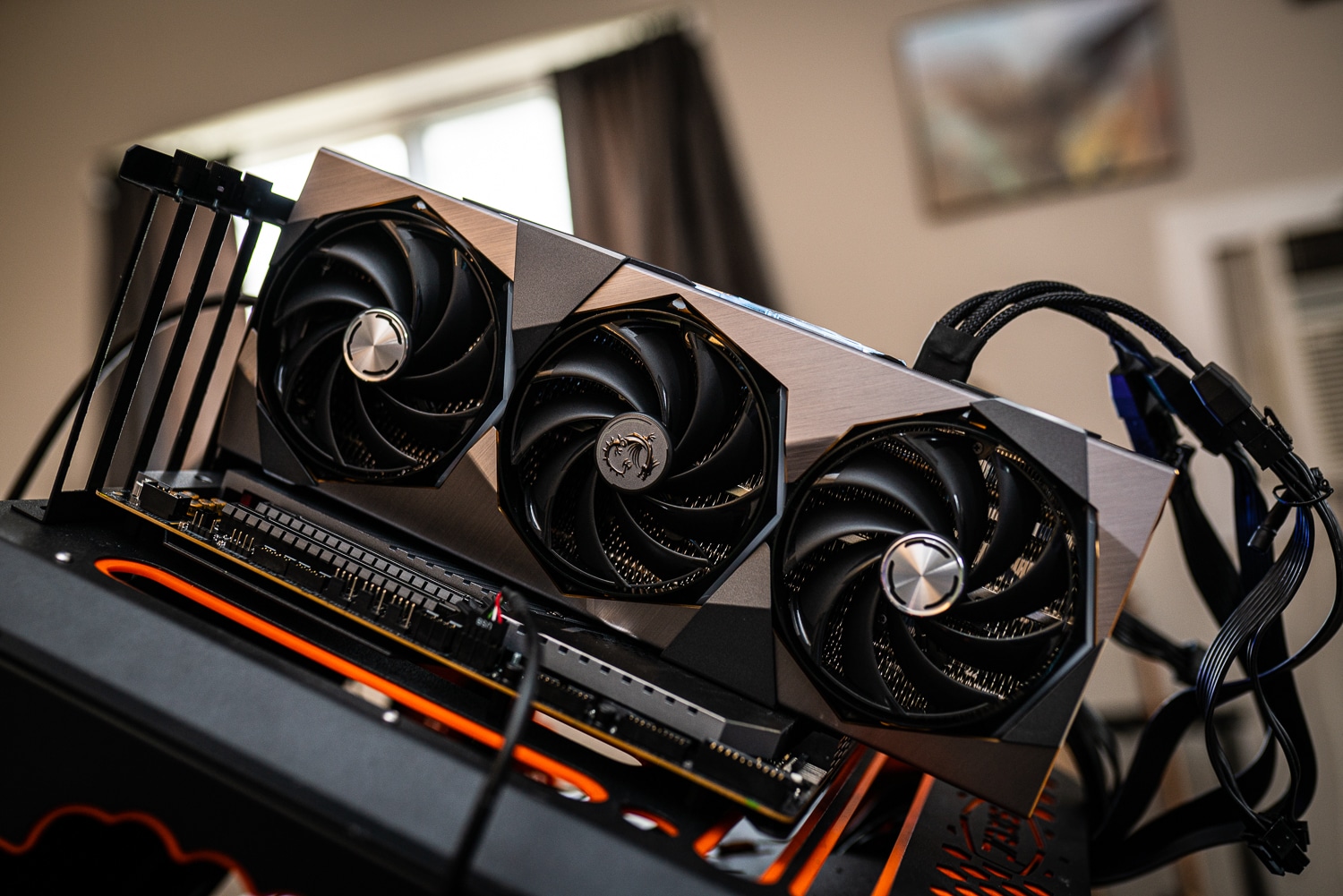
- 打开 PC,仔细查看显卡。电缆松动或安装松动可能是原因。
- 从外壳背面拧下显卡,然后小心地将其从支架上取下。
- 吹去显卡插槽中的灰尘,然后重新插入显卡。不要用手指触摸金触点。
- 如果显卡仍然无法工作,则应将显卡安装到另一台 PC 中。如果也不能正常工作,则可能存在缺陷。
