167
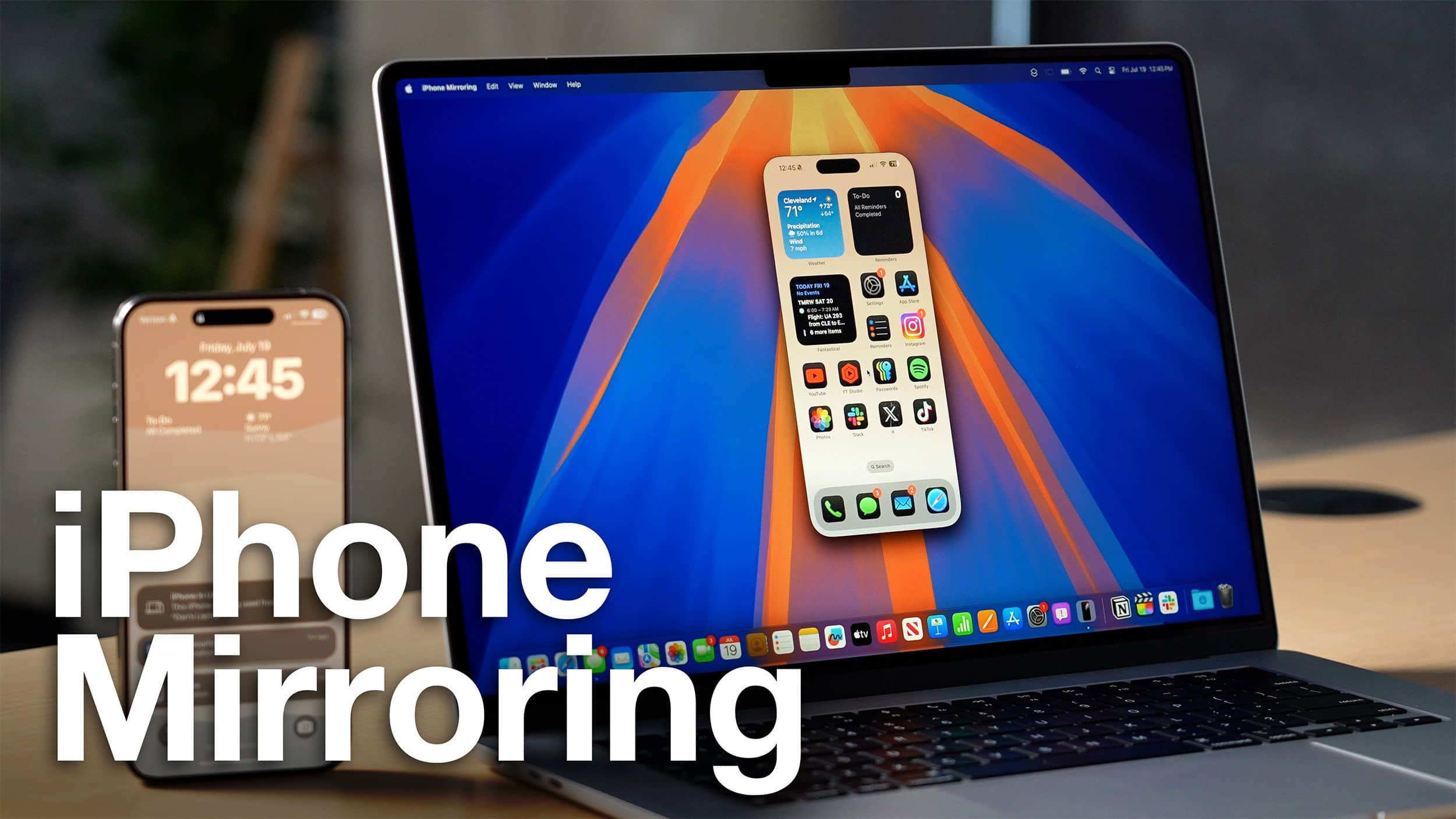
若您拥有运行iOS 18及以上系统的iPhone,以及搭载macOS 15及以上版本的MacBook或其他Mac电脑,即可使用全新实用的内置功能——“iPhone视频回放”,通过Mac电脑实现对手机的全面操控。
本指南将详细介绍 iPhone 屏幕镜像的设置方法、使用技巧及功能限制,并说明如何在需要时关闭该功能。
设置
要开始使用“iPhone视频镜像”功能,需满足以下条件:
- Mac电脑需配备Apple Silicon处理器(M1-M4等)或T2安全芯片,并运行15.0及以上版本的macOS(红杉系统)。
- iPhone需安装iOS 18及以上版本。
- 两台设备需登录同一Apple账户,并启用双重认证。
- 两台设备均需开启Wi-Fi和蓝牙功能。
若满足所有条件,请按以下步骤连接:
- 在 Mac 上启动“iPhone 视频回放”应用,并解锁手机。
- 等待连接建立,在 iPhone 上确认信任您的 Mac。
- 在 Mac 上允许或关闭 iPhone 通知权限。
- 点击“开始”按钮即可启用该功能。
- 首次启动时需输入Mac密码,随后可选择后续连接时是否再次验证密码,或启用自动登录(亦支持指纹登录)。
现在,当您的手机处于锁定状态且未使用时,只要手机的 Wi-Fi 和蓝牙处于开启状态,您就可以在“iPhone 视频回放”应用中随时控制它:
如果遇到连接问题:
- 确保设备符合上述最低要求。
- 在 Mac 和 iPhone 上安装最新操作系统更新。
- 关闭可能干扰 MacOS 和 iOS 网络接口运行的任何工具。
- 连接时,若同时使用蓝牙或 Wi-Fi 进行其他操作,可能会导致“iPhone 视频回放”连接问题。
- 某些情况下,重启设备以及退出Apple账户后重新登录可能有所帮助。

功能使用说明
关于使用 iPhone 视频回放功能的一些实用信息:
- 该功能仅在iPhone处于锁定且未使用状态时有效。
- 要在设备间传输文件,只需在“Apple视频回放”窗口(包括应用程序,如即时通讯软件)与Mac屏幕之间拖放文件即可。也可使用通用剪贴板或AirDrop功能。
- 基础手势:点击、滑动等操作可用鼠标完成,效果与手指操作完全一致。
- 可通过 Mac 键盘输入文本,但请注意:若您设置的语言切换方式与语言切换键不同,则在“iPhone 屏幕镜像”窗口中,语言将按默认方式切换,而非您自定义的方式。
- 要在“iPhone视频回放”窗口中返回主屏幕,请将鼠标指针移至窗口顶部边缘,点击主屏幕图标,或点击屏幕底部的条形区域,或按下 Command+1组合键。
- 要打开正在运行的应用程序列表,请将鼠标指针移至窗口顶部边缘时出现的菜单,或按下组合键 Command+2。
- 按下组合键 Command+3 可调出Spotlight搜索窗口。
- 按下组合键 Command + 加号 或 Command + 减号 可调整屏幕尺寸。
- 若您拥有多部iPhone,可在系统设置的“桌面与Dock”选项中选择用于视频回放的设备(仅当检测到同一账户下的多部iPhone时才会显示该选项)。
- iPhone视频回放功能仅支持单部iPhone与Mac同时使用。
如何关闭 iPhone 屏幕共享
若您尝试新功能后因故不满意,可通过以下方式断开连接并关闭 iPhone 屏幕共享:
- 在 Mac 上启动“iPhone 屏幕共享”应用,打开应用菜单(点击菜单栏中的应用名称),选择“设置”,然后点击“撤销设备访问权限”。
- 在 iPhone 上:进入“设置”→“通用”→“AirPlay 与连续性”→“iPhone 屏幕镜像”,然后通过“编辑”按钮或向左滑动将您的 Mac 从列表中移除。
