171
在 iPhone 或 iPad 上,您可以轻松恢复已删除的视频。只需几个简单步骤,即可再次播放这些视频。
教程:在 iPhone 或 iPad 上恢复已删除的视频
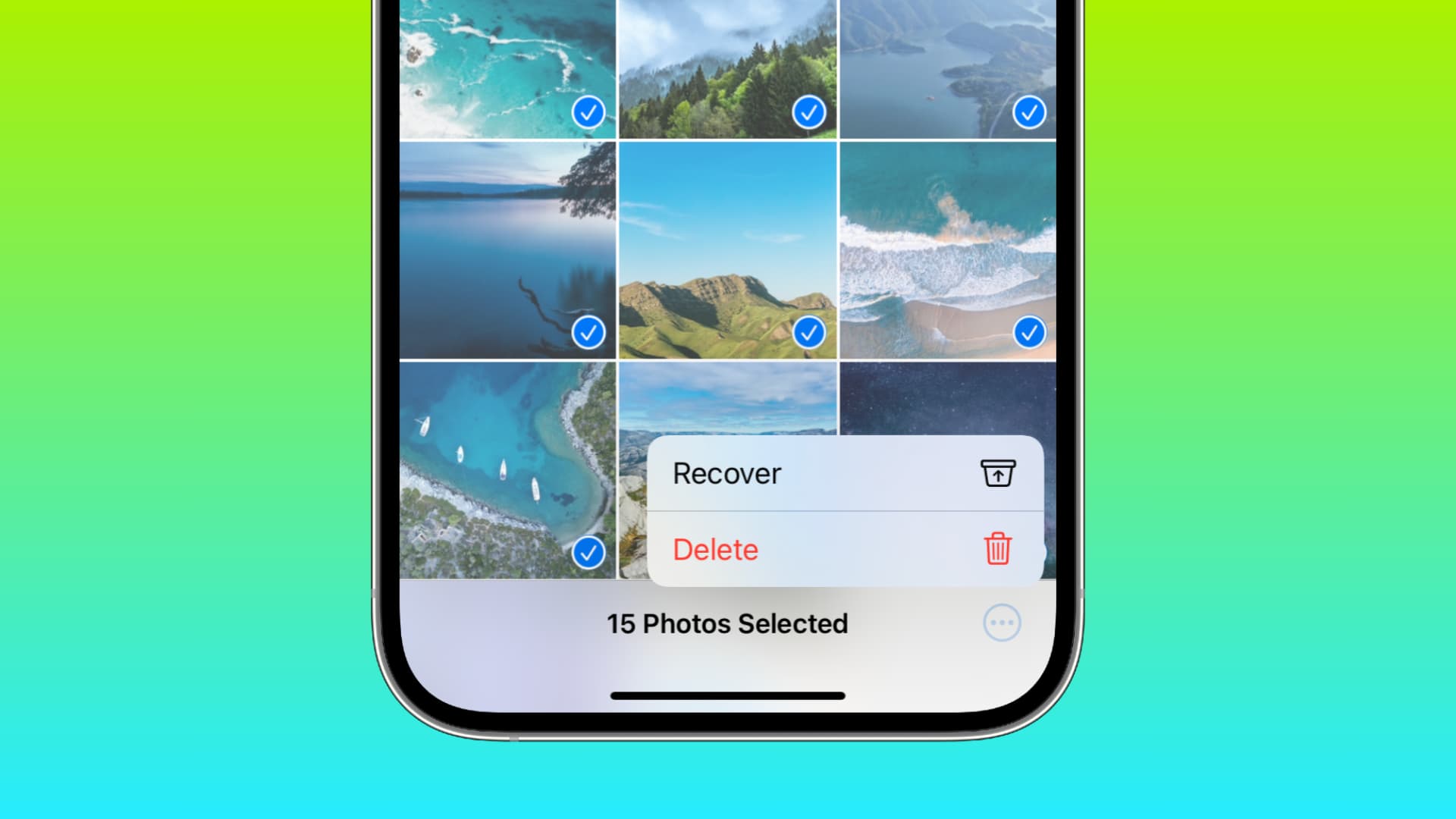
- 首先,在您的 iPhone 或 iPad 上打开“照片”应用。在“相册”下向下滑动。
- 选择“最近删除”文件夹。已删除的视频会在此文件夹中保存长达 30 天。
- 现在选择您想要恢复的视频。点击“恢复”并确认操作。视频将自动导入到您的“照片”应用中。
您也可以通过以下方式恢复视频
即使没有备份,已删除的视频也不会直接丢失。借助数据恢复软件,您可以快速恢复这些视频。
- 请使用数据恢复软件进行恢复。为此,请使用专门的工具。您可以使用 iMyFone D-Back 或 Aiseesoft FoneLab 等应用程序来恢复视频。
- 将该软件安装在您的计算机或笔记本电脑上。使用 USB 数据线将您的 iPad 或 iPhone 连接起来。
- 使用该软件扫描设备,以查找已删除的视频。选中已删除的视频,然后点击“恢复”。
从 iTunes 备份中恢复——操作指南
备份功能可将文件存储在您的电子设备上。利用此功能,您可以轻松恢复已删除的视频。
- 将您的 iPhone 或 iPad 连接到电脑或笔记本电脑上。然后在电脑或笔记本电脑上打开 iTunes。
- 现在选择您的设备。然后点击“从备份恢复”。您已删除的视频将自动从备份中恢复。
从 iCloud 备份中恢复视频
此外,iCloud备份也能帮助您重新观看已删除的视频。
- 将您的 iPhone 或 iPad 恢复出厂设置。在设备初始化设置时,选择“从 iCloud 备份恢复”选项。
- 使用您的 Apple ID 登录,并选择包含已删除视频的备份。这样视频就会重新下载到您的设备上。
直接通过 iCloud.com 恢复
iCloud.com 同样可以帮助您重新观看已删除的视频。
- 访问 iCloud.com 并登录。进入“照片”部分,查看“最近删除”相册。
- 选择视频并点击“恢复”。您误删的视频将因此重新下载到您的设备上。
