762
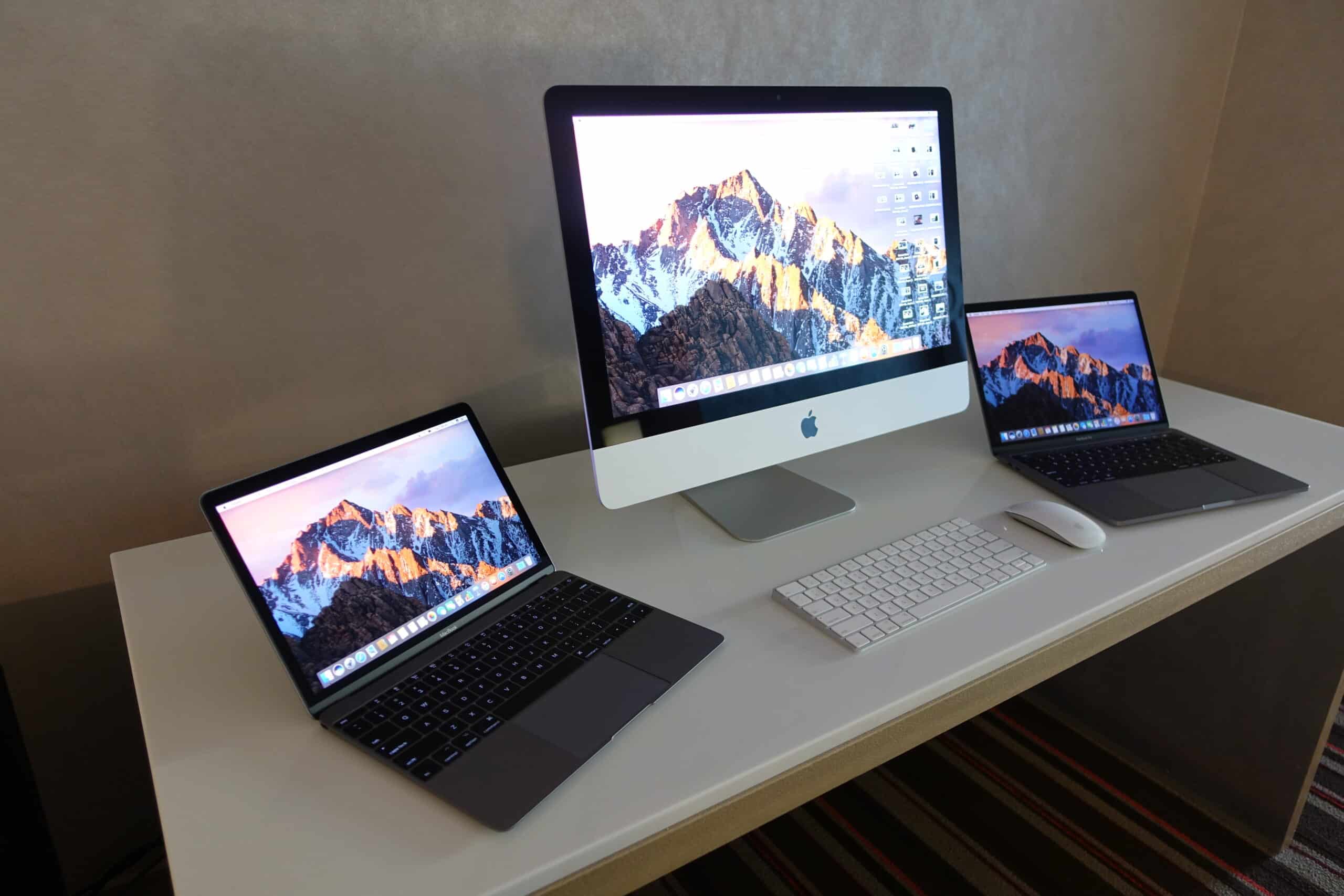
如果您想出售您的 MacBook 或 iMac,应将设备恢复出厂设置。这样可以删除计算机上的所有个人数据。
将 iMac/MacBook 恢复为出厂设置——准备工作
在将 MacBook 或 iMac 恢复为出厂设置之前,请务必使用 Time Machine 等工具进行备份。
- iTunes: 对于 Catalina 之前的 macOS 版本,您必须通过启动 iTunes 并导航至“帐户 -> 授权 -> “取消此计算机的授权”来注销 iTunes。输入您的 Apple ID 和密码,然后点击“取消授权”。
- iCloud: 然后,请从 iCloud 注销。如果您安装了 macOS Ventura,请点击菜单中的苹果图标,然后选择“系统设置”。点击“Apple ID”,然后在右侧底部选择“注销”。在 macOS Monterey、macOS Big Sur 或 macOS Catalina 上,请在系统设置中点击“Apple ID”,然后在侧边栏中点击“概述”和“注销”。在旧版本的 macOS 上,请在系统设置中点击“iCloud”,然后点击“注销”。
- iMassage: 启动“消息”应用程序,然后从菜单中选择“消息 -> 设置”。点击“iMessage”,然后点击“注销”。
- NVRAM: 最后,重置 NVRAM 以从内存中删除用户设置。为此,在打开 iMac 或 MacBook 时,同时按住 [alt] + [cmd] + [P] + [R] 键约 20 秒钟。
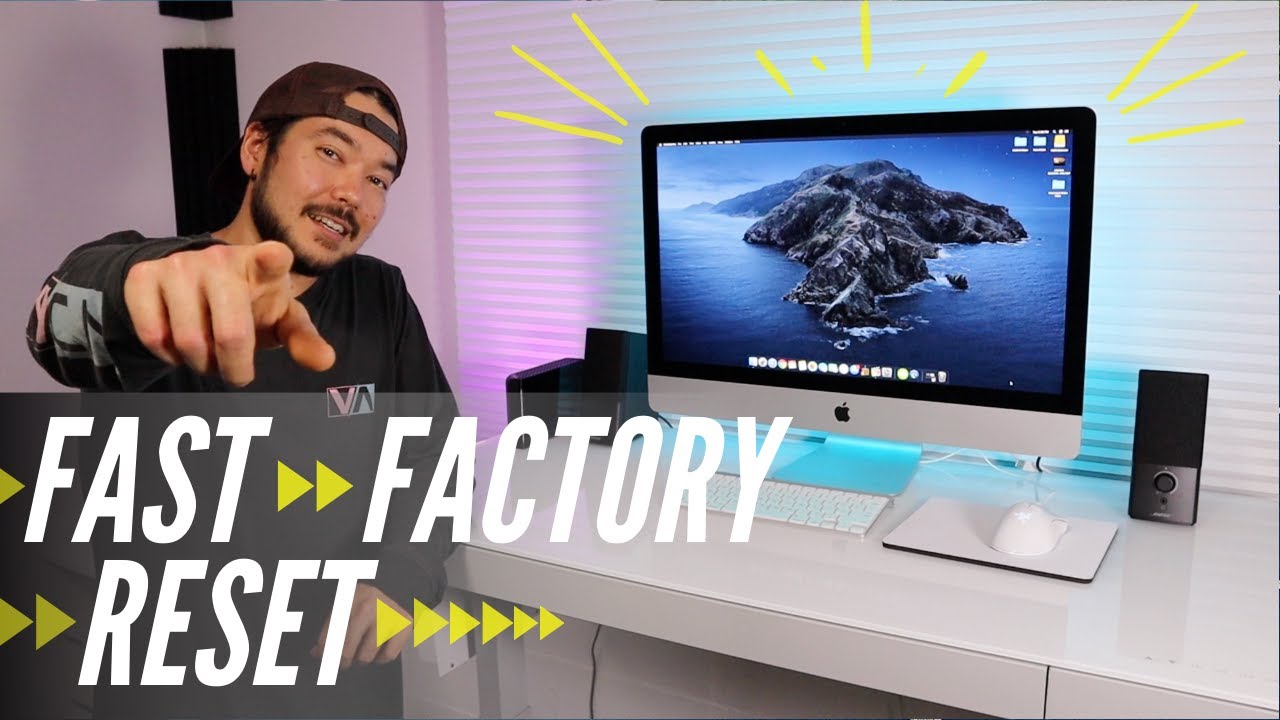
将 iMac/MacBook 恢复为出厂设置
完成准备工作后,您可以将 MacBook 或 iMac 恢复为出厂设置。
- 要恢复计算机,您必须连接到互联网。然后,通过苹果图标和“重新启动”启动 Mac。同时按住 [⌘] 和 [R] 组合键。
- 重新启动后,将显示一个菜单,在此选择“硬盘工具”,然后点击“继续”。
- 下一步,您需要找到您的启动卷。如果您没有更改其名称,则其名称为“Macintosh HD”。选中启动卷,然后点击“删除”。
- 在“格式”菜单中,选择“Mac OS Extended(日志式)”。如果您愿意,可以给该卷重命名。点击“删除”后,该过程将开始,硬盘将被格式化。
- 然后,选择“磁盘工具 > 退出磁盘工具”。
- 由于您已连接到互联网,现在可以重新安装操作系统了。为此,请点击“重新安装 Mac OS X”和“继续”。
- 操作系统的下载和安装可能需要一段时间。之后,您的计算机将恢复到出厂设置。
