930
此前,从其他平台设备通过 RDP 连接到 Windows 计算机时,通常使用“Microsoft Remote Desktop”应用。但该应用近期已停止支持,现在主要应用是 Windows 应用。
本指南将介绍新版官方RDP应用的特色功能,以及如何使用该应用进行连接。
不同平台应用程序功能特点
此前,官方应用程序“Microsoft Remote Desktop”允许从任何支持的平台(如Windows、Android、macOS)通过RDP正常连接计算机,但现在这方面发生了变化。
- Windows 11/10 版应用程序不支持连接个人计算机,仅限于组织账户、教育机构账户、Windows 365 及 Microsoft Dev Box。即通过 URL 或账户连接相应服务,而非通过计算机名称或 IP 地址连接。
- 其他平台(Android、macOS、iOS、iPadOS)上的同款应用程序除具备上述功能外,还支持通过RDP协议进行连接。
这些特性可能会让用户产生疑问,尤其是那些决定通过该应用程序从另一台 Windows 计算机通过 RDP 连接到自己某台计算机的用户。
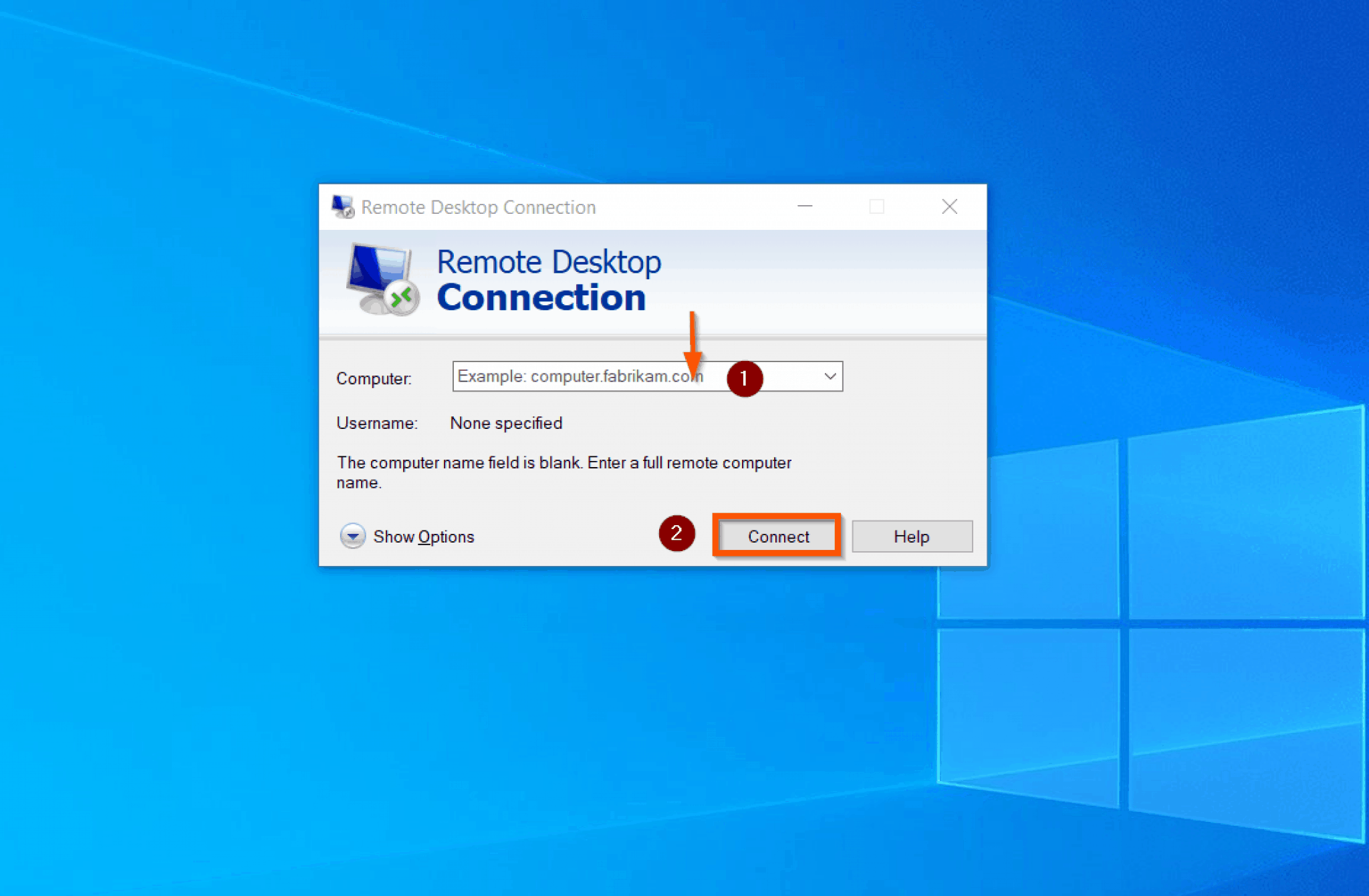
对这类用户而言,操作流程保持不变(仅需注意旧版应用已从Microsoft Store下架)——只需按下键盘上的Win+R组合键,输入mstsc.exe并按下Enter键,即可连接远程桌面:

在 Windows 应用中连接远程计算机
如上所述,在非 Microsoft Azure、Windows 365、工作或教育账户环境中,仅能在 Windows 应用程序的非 Windows 平台上连接自有远程计算机。
该应用程序可在官方商店(如 Apple App Store 或 Google Play)中获取。
以下是在 Android 上连接的示例:
- 首次启动应用程序时,系统会提示您登录帐户、添加工作区或连接计算机。我们关注的是最后一项。
- 添加计算机时,需输入其网络名称或IP地址,必要时设置“可识别名称”(将在计算机列表中显示),并配置音频输出设置及其他参数。另一台计算机需开启连接功能。详细信息请参阅文章: Windows 11 远程桌面 (也适用于 Windows 10)。
- 计算机将被添加到可连接列表中,只需点击它即可启动会话:
- 登录允许RDP连接的远程计算机账户后(首次连接时系统会提示保存凭据以避免重复输入),您即可访问远程桌面,使用应用程序中配置的功能:
- Windows应用程序本身还包含连接、凭据、网关等通用设置。这些设置相当简洁:
