5
如果您想将几个或更大的文件从一台 PC 传输到另一台 PC,有多种方法可以实现。在本实用技巧中,我们将向您展示传输数据的最佳方法。
从 PC 向 PC 传输数据 – 文件传输的初步概述如果两台电脑在同一个网络上,你可以将设备直接连接到对方。这主要适用于传输大文件或许多文件的情况。
通过 U 盘或外置硬盘将数据从一台电脑发送到另一台电脑使用 U 盘或外置硬盘,可以在两台电脑之间快速、轻松地移动文件。如果两台设备都可以直接访问,并且需要传输大量数据,那么这种方法尤为适合。 在 Windows 下,您可以将单个文件夹标记为 “公共”,从而与网络中选定的用户共享。在下面的实用技巧中,我们将向你展示如何通过局域网或无线局域网传输数据。 或者,您也可以使用专用的 USB 数据线。这样可以通过 USB 直接连接两台设备。一般来说,通过网络传输数据要快得多,也便宜得多。 如果两台电脑距离不近,而且只涉及少量文件,则可以使用 U 盘。如果数据量较大,则值得使用外置硬盘。 如果要将旧电脑中的数据传输到新电脑,也可以使用内置硬盘。如果有插槽,只需将硬盘取出并插入另一台电脑即可。 当然,您也可以不使用 U 盘或硬盘: 使用免费云存储 您还可以将数据发送到世界的另一端。将数据上传到一台电脑,然后下载到另一台电脑。不过,根据您的网速,这个过程可能需要更长的时间。
将 USB 盘或外置硬盘插入源计算机的空闲端口。等待设备被识别–通常会打开一个窗口,或者在资源管理器的 “此电脑 ”下找到硬盘。 选择要传输的文件,然后右键单击它们并选择 “复制”。现在调出显示的 USB 驱动器,右键单击空白处。选择 “粘贴”。或者,你也可以使用拖放的方式。 使用任务栏右下角的 “安全移除硬件 ”图标,安全移除 U 盘或硬盘驱动器。现在将设备插入目标计算机。 在资源管理器中再次打开硬盘,然后按上述方法将所需数据复制到新计算机。现在数据已经传输完毕。
通过家庭网络将文件从一台电脑安全地传输到另一台电脑 A 家庭网络中的数据传输 如果家中的两台电脑都连接到同一个路由器上,则尤其实用。以下步骤展示了如何在网络上的多个设备之间安全、轻松地交换文件
。
将两台电脑连接到同一路由器 –可通过 WLAN 或 LAN 电缆连接。检查两台设备在网络上是否可见。 标记所需的文件夹,以便与网络中的其他用户共享。为此,右键单击文件夹,选择 “授予访问权限”,然后选择 “特定人员 ”或 “所有人 ”并分配共享权限。 从目标计算机打开文件资源管理器中的 “网络 ”区域。在那里你会看到共享文件夹。将内容复制到新电脑上的一个单独文件夹中。 提示:如果出现连接问题,检查 Windows 网络设置并重新启动两台设备通常会有帮助。
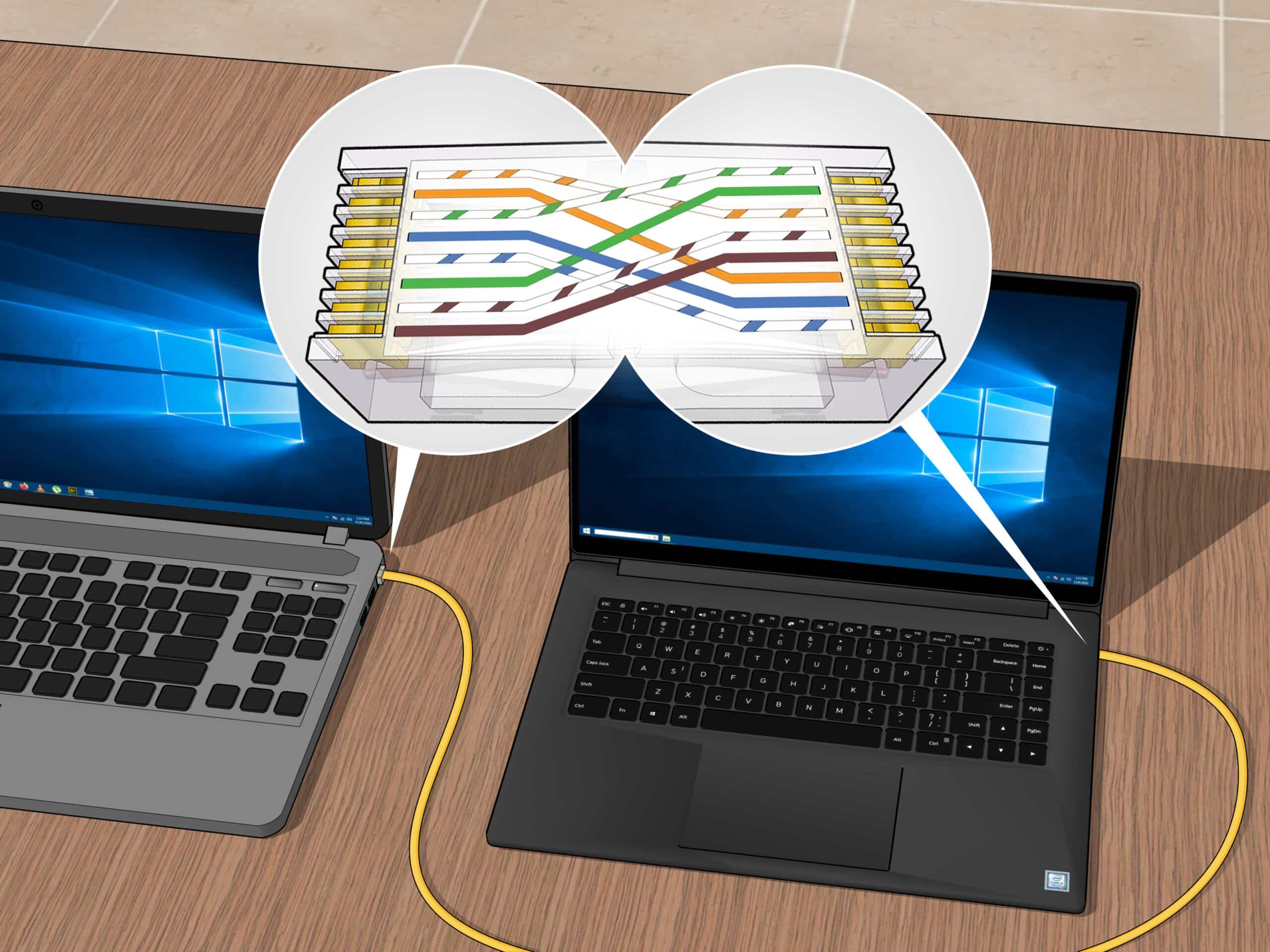
使用 LAN 或以太网电缆直接将数据从 PC 连接到 PC .
使用局域网或以太网电缆,可以特别稳定的方式直接连接两台电脑。该解决方案适用于可靠、快速的文件传输,不受无线网络或外部影响的干扰。
通过局域网电缆连接两台电脑,将电缆两端的插头分别插入源电脑和目标电脑。这就是连接两台电脑网卡的方法。通常使用标准 CAT5 或 CAT6 电缆即可。 进入两台设备上的 “网络和共享中心 ”设置: 手动配置 IP 地址并激活文件共享。 创建一个新文件夹,然后将要传输的文件移至该文件夹,最后按上述步骤设置共享。 打开目标计算机的网络窗口并在其中搜索源计算机。现在使用 “复制和粘贴 ”功能传输所有需要的数据。
3D 模式
