
283
如果您不小心切换到英语键盘,可以轻松地恢复到德语键盘。
将英语键盘切换为德语键盘
如果 Y 突然变成了 Z,则说明您已设置为英语键盘。如果还安装了德语键盘,您可以快速切换回德语键盘。
- 按下组合键 [Alt] + [Shift]。这样就可以直接在电脑上安装的所有输入语言之间进行切换。
- 或者按下 [Win] + [空格键],也可以在语言之间进行切换。按住 [Win] 键可打开一个选择菜单,其中包含所有键盘布局
- 您可以通过时钟旁边的语言切换图标识别当前语言。该图标应显示 DEU 代表“德语”。
- 您也可以用鼠标左键点击语言切换图标,同样打开选择菜单。
- 如果您看不到该图标,请打开设置,然后导航到 时间和语言 > 输入 > 高级键盘设置。打开或关闭“如果可用,请使用桌面语言栏”选项,然后检查任务栏中是否出现语言切换图标。
- 此外,请注意,只有安装了多种语言时,该图标才会出现。如果电脑上只有英语布局,则必须先安装德语布局。具体操作方法,请参阅下一段。
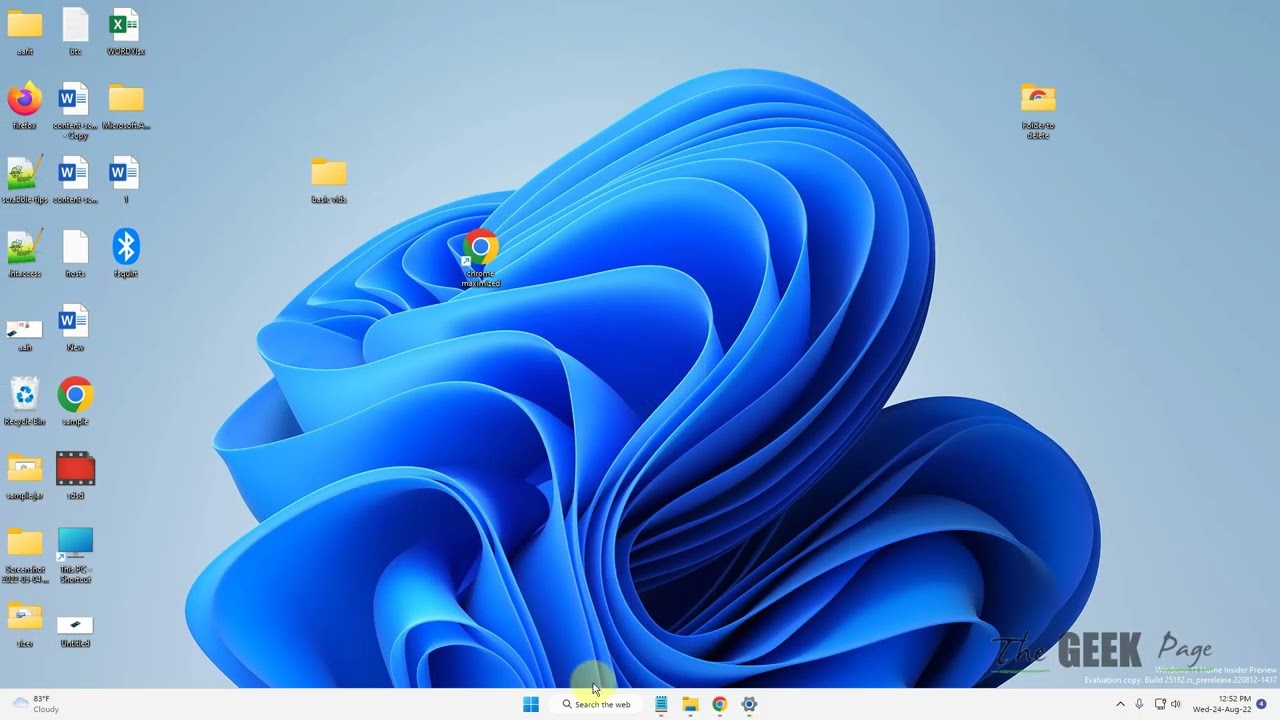
更改 Windows 中的键盘语言
如果上述方法不起作用,您必须更改 Windows 11 中的键盘语言。
- 为此,请点击任务栏中的 Windows 图标 ,然后点击 设置 (齿轮图标)。
- 进入“时间和语言”菜单,点击左侧的“语言和区域”(Windows 10:语言)。
- 在“首选语言”中,点击“德语”旁边的三个点,然后选择语言选项(Windows 10:选择“选项”)。
- 如果“德语”缺失,请点击 添加语言。然后选择 德语(德国)。按照屏幕上的步骤设置布局。
- 在“键盘”下方,选择“德语 – QWERTZ”,将键盘从英语版切换到德语版。如果您不需要其他布局,可以将其删除。
