4
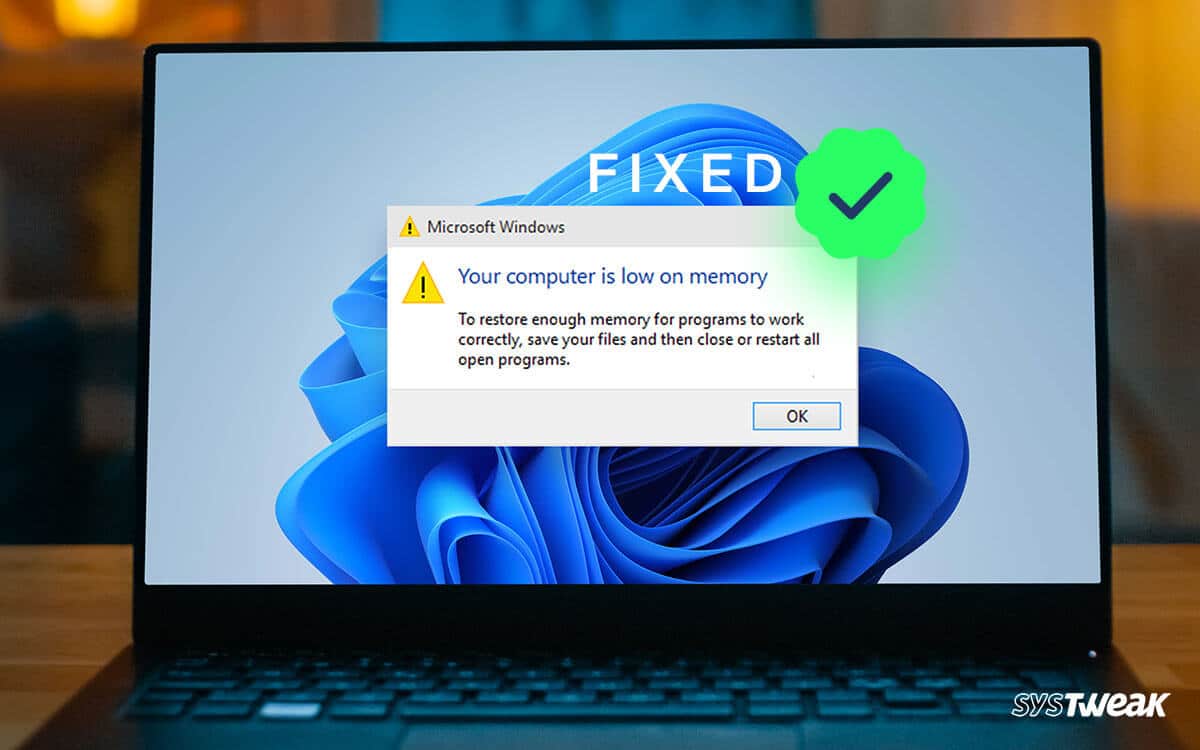
在将文件夹和文件从一个位置复制到另一个位置时(通常是在不同磁盘之间),部分用户可能会看到一个标题为“内存不足”的错误窗口,并显示“内存不足,无法完成操作”的提示 .
本文将详细说明该错误的可能成因,以及在 Windows 11/10 及其他操作系统版本中解决该问题的方法。
错误的可能原因及解决方法
在开始之前,需要说明的是,本文所述内容仅涉及复制文件和文件夹时出现的“内存不足”错误。类似但不同的错误将在其他指南中单独讨论: 磁盘空间不足以执行此操作, 系统资源不足以完成操作。
本文讨论的“内存不足”错误通常出现在Windows文件复制窗口中,有时立即出现,有时在复制进行到一定进度后才出现,但这通常并不意味着实际内存或SSD/HDD磁盘空间不足。
该错误的实际原因通常如下:
- 与源磁盘的连接中断。在此情况下,复制过程通常会启动并开始传输数据,但在某个特定时刻(通常各不相同),您会看到“内存不足”的错误提示。
- 磁盘上文件/文件夹的访问权限问题。通常这种情况会引发其他错误,但部分用户也会遇到本文所述的错误。
- “实时”扫描文件的杀毒软件(通常为第三方软件)的影响。
- 较少见的情况:资源管理器(explorer.exe)的复制缓冲区限制、路径过长、文件系统错误。

由此衍生出以下主要解决方案:
- 如果之前未出现过此问题,建议先尝试简单重启电脑(请务必选择“重启”选项,而非“关机”后重新启动),有时仅此操作即可解决问题。
- 如果您在从外部存储设备(U盘、外置硬盘)复制文件时收到“内存不足”的错误提示,请尝试将其连接到低速接口(USB 2.0);若无此接口,则直接连接到其他接口。有时这有助于解决问题(传输速度较低、发热量减少、运行更稳定)。最好直接连接到电脑的后置面板,而不是通过任何集线器。
- 请尝试使用 robocopy(Windows 内置的命令行工具)或替代文件管理器(例如 Far Manager 或 Total Commander)进行复制,也可以使用 TeraCopy。它们的复制方式与资源管理器不同,能够绕过资源管理器无法处理的情况。此外,这些工具(特别是 TeraCopy)在发生故障时能提供更具体的错误原因说明,从而有助于后续的故障诊断。
- 若正在复制某些未经授权的软件或游戏文件(或其他“可疑”内容),请尝试暂时关闭杀毒软件。
- 仅限从 NTFS 复制时:通过要复制的文件或文件夹属性中的“安全”选项卡,请确保您(您的账户或“用户”组)拥有所有必要的权限,特别是“读取”权限。若未满足,请通过该处“高级”按钮手动配置权限,或使用简易工具进行设置。
- 请对源磁盘执行文件系统检查。以下以D盘为例,请将盘符替换为所需盘符: chkdsk D: /f
- 如果从手机复制照片和/或视频时出现错误,请检查手机设置中的传输选项,特别是关闭(如有)自动格式转换功能。例如,在 iPhone 上路径如下:设置 — 应用 — 照片 — “传输到 Mac 或 PC” 部分中的“传输原始文件”选项。
