634
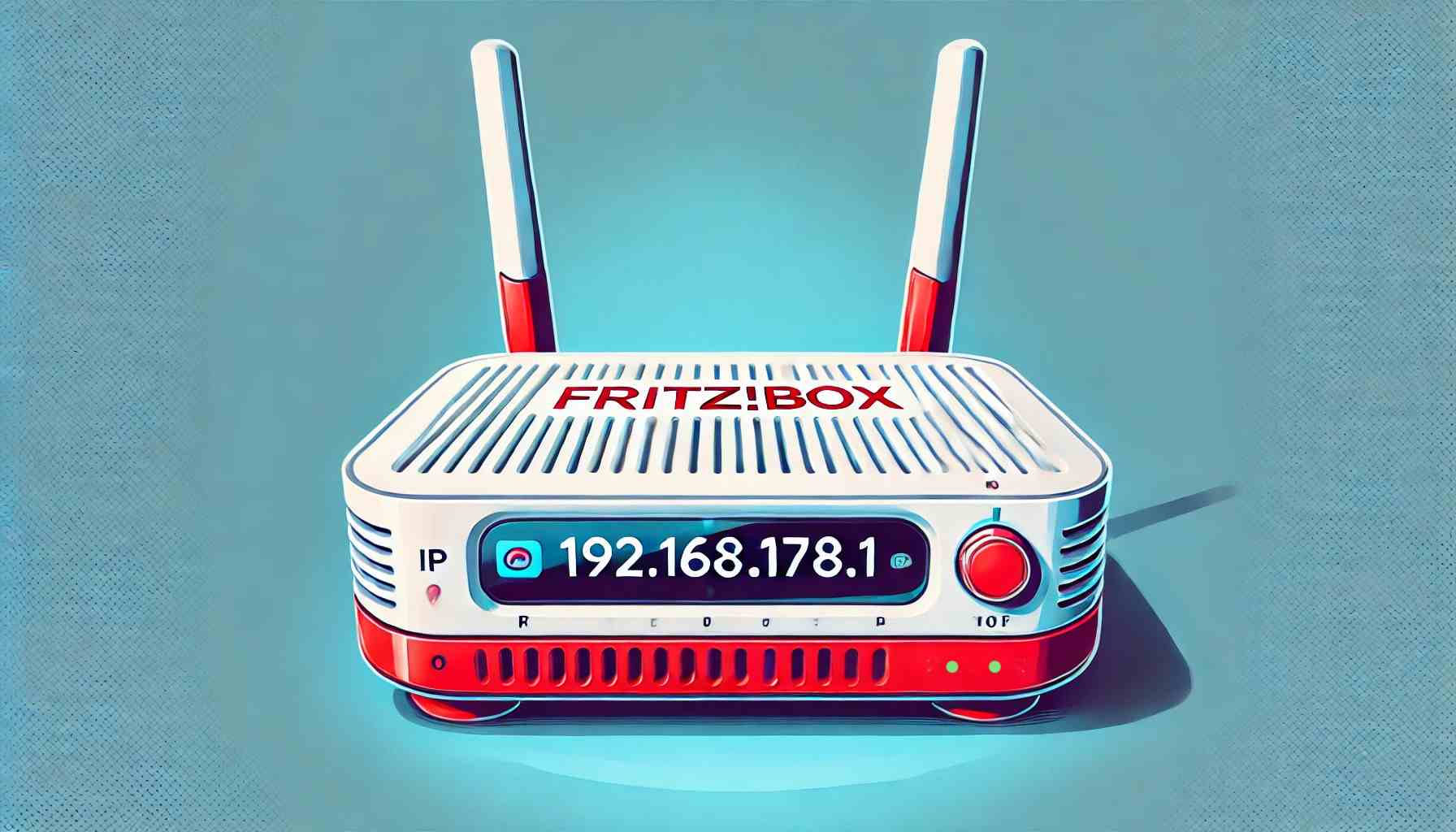
En este consejo práctico le explicamos cómo acceder al menú de su router a través de la dirección 192.168.178.1. Para ello, solo necesita un navegador.
192.168.178.1: Acceder al menú del router FritzBox: así se hace
Para acceder al menú de su FritzBox, solo necesita un ordenador con conexión a Internet o un dispositivo móvil y un navegador web.
- Abra un navegador (por ejemplo, Chrome, Firefox o Safari).
- Introduzca 192.168.178.1 o fritz.box en la barra de direcciones. Esta dirección funciona con todos los modelos de FritzBox.
- Pulse Intro. Aparecerá la página de inicio de sesión de su FritzBox.
- Introduzca su contraseña del router.
- Si no se puede establecer la conexión a través de estas direcciones, puede utilizar la IP de emergencia 169.254.1.1. Esta IP de reserva se utiliza cuando el dispositivo no ha recibido ninguna dirección IP del router (por ejemplo, en caso de error DHCP) y establece una conexión directa con el FritzBox.
- Además del acceso mediante el navegador, también puede utilizar la aplicación oficial MyFRITZ!App de AVM para abrir cómodamente el menú del router desde su smartphone, tanto en la red doméstica como fuera de casa a través de un servicio AVM.
- Además, los sistemas operativos ofrecen sus propias herramientas para averiguar la dirección IP del router: en Windows, esto funciona con el comando ipconfig en el símbolo del sistema; en macOS o Android, encontrará la información correspondiente en la configuración de la red inalámbrica, en «Router» o «Gateway».
Problemas de acceso al router: posibles soluciones
Si no puede acceder a su FritzBox, las causas pueden ser las siguientes:
- Problemas de DNS: si fritz.box no funciona, utilice la IP 192.168.178.1.
- Red incorrecta: Asegúrese de que está conectado a la red doméstica del FritzBox.
- VPN/cortafuegos: Desactívelos temporalmente, ya que a veces bloquean las conexiones locales.
- Contraseña incorrecta: compruebe que está utilizando la contraseña correcta del router (no la contraseña de la WLAN).
- Indicaciones de seguridad para el acceso al router: para proteger de forma óptima su FritzBox y su red doméstica, debe tener en cuenta algunos consejos básicos de seguridad. Utilice siempre una contraseña segura para acceder a la interfaz de usuario: debe ser lo más larga posible, individual y diferente de la contraseña de la WLAN.
- Además, mantenga siempre actualizado el firmware de su router. Las actualizaciones de firmware no solo corrigen errores, sino que a menudo también cierran brechas de seguridad. Por último, solo debe permitir el acceso al menú del router desde su red doméstica. De este modo, evitará que personas no autorizadas puedan acceder a su FritzBox desde el exterior.

Acceso al router de otros fabricantes
Si no utiliza un router de AVM (FritzBox), sino un dispositivo de otro fabricante, las direcciones mencionadas anteriormente no funcionarán. Las direcciones de acceso varían según el fabricante. Aquí encontrará las marcas de routers más comunes y sus direcciones de acceso estándar:
- AVM FritzBox: acceso a través de 192.168.178.1 o fritz.box
- Telekom Speedport: acceso a través de 192.168.2.1 o speedport.ip
- Vodafone (router por cable): Acceso a través de 192.168.0.1 o kabel.box
- Netgear: Acceso a través de 192.168.1.1 o routerlogin.net
- TP-Link: Acceso a través de 192.168.0.1 o tplinkwifi.net
- Asus: Acceso a través de 192.168.1.1 o router.asus.com
- D-Link: Acceso a través de 192.168.0.1 o dlinkrouter.local
- Si no está seguro de cuál es la dirección de su router, puede averiguar la dirección IP de la puerta de enlace predeterminada en la configuración de red de su ordenador o smartphone. En Windows, utilice el comando ipconfig en el símbolo del sistema. En macOS o Android, la dirección del router suele encontrarse en los detalles de la red wifi como «Router» o «Gateway».
