4
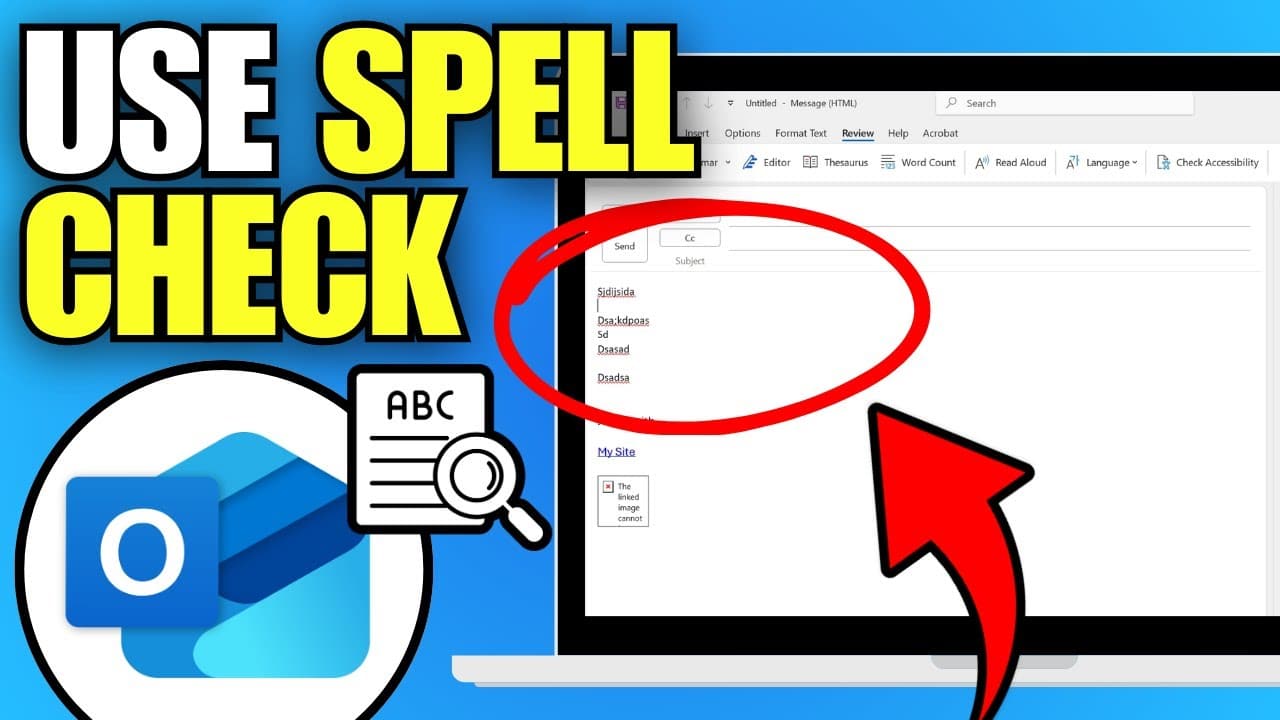
Si activas el corrector ortográfico en Outlook, cada correo se revisará en busca de errores ortográficos antes de enviarlo y, a continuación, se corregirá.
Activar el corrector ortográfico en Outlook 2013 y 2010
- Inicie Outlook y haga clic en la pestaña «Archivo», situada en la parte superior izquierda de la pantalla.
- Seleccione aquí «Opciones»; se abrirá una nueva ventana.
- Haga clic en «Correo electrónico» en el menú de la izquierda y, en la parte derecha, marque las casillas «Revisar ortografía mientras se escribe» y «Marcar errores gramaticales mientras se escribe».
- Confirme la acción haciendo clic en «Aceptar». La función ya está activada correctamente.
- Para desactivarla, siga los mismos pasos descritos anteriormente y desmarque las casillas.
- Nota: Si utiliza la última versión de Microsoft 365, la pestaña «Archivo» ya no aparece. Sin embargo, en este caso, el corrector ortográfico automático está activado de forma predeterminada.

Activar y desactivar el corrector ortográfico en Outlook 2007
Para versiones anteriores de Outlook, siga estos pasos:
- Inicie Outlook, seleccione la opción «Herramientas» en la barra de menús superior y haga clic en «Opciones».
- Se abrirá una nueva ventana; vaya a la pestaña «Ortografía».
- Marque la casilla situada junto a la opción «Revisar ortografía antes de enviar».
- A continuación, haga clic en el botón «Aceptar» para guardar la configuración.
