259
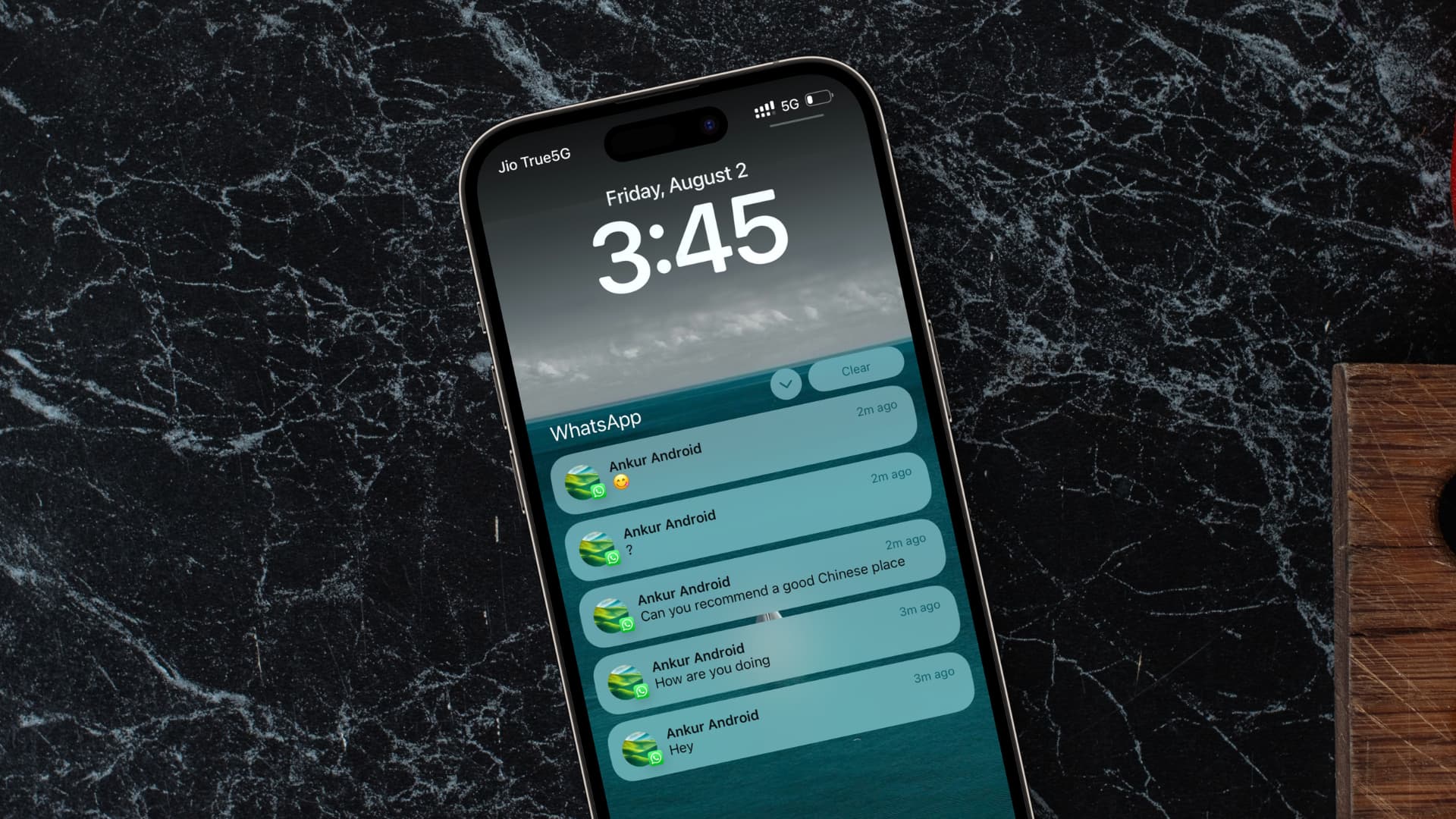
WhatsApp のメッセージを携帯電話のロック画面にも表示したい場合は、お使いのデバイスに応じて適切な設定を行う必要があります。ただし、この機能を使用すると、ある程度のプライバシーが失われることをご留意ください。
ロック画面に WhatsApp メッセージを表示する:iPhone での設定方法
多くの人にとって、メッセンジャーアプリ WhatsApp は日常生活に欠かせないものとなっています。メッセージを見逃さないために、ロック画面が有効になっている場合でも、着信メッセージが携帯電話のディスプレイに表示されるのが理想的です。iOS 16 以降のデバイスを使用している iPhone ユーザーは、以下の方法でこの設定を行うことができます。
- まず、iPhone で 「設定」 を開きます。
- 「通知」 カテゴリで、「WhatsApp」 を検索します。
- ここで、「通知を許可」オプションを有効にしてください。
- 「通知」で、「ロック画面」オプションが有効になっていることを確認してください。
- 「プレビューを表示」 では、「常に」 または「ロック解除時」 のいずれかを選択してください。これにより、ロック画面でメッセージの内容を確認することができます。
Android でロック画面に WhatsApp メッセージを表示する
メーカーや Android のバージョンによって、メニューの操作が若干異なる場合があります。したがって、以下の手順は一般的な目安としてご利用ください。Samsung や Xiaomi などの一部のメーカーは、カスタマイズされたユーザーインターフェースを採用しているため、メニューの名称やパスが異なる場合があります。「ロック画面」、「通知」、「アプリ通知」などの用語を検索してみてください。
- Android デバイスで「設定」を開きます。
- 「アプリ」または「通知」に移動し、「WhatsApp」を選択します。
- 「通知を許可する」オプションを有効にしてください。
- 「メッセージ」または「メッセージ通知」カテゴリが有効になっていることを確認してください。
- さらに、特に新しい Android バージョンでは、「ロック画面」または「ロック画面に通知を表示」で、通知を表示する許可を明示的に付与する必要があります。

ロック画面上のWhatsApp:表示されるデータについて考慮すべき点
WhatsAppのメッセージがロック画面に表示される場合でも、その全内容が可視化されるとは限りません。また、個人情報保護の観点からも、それはあまり好ましいことではないでしょう。
- WhatsApp の設定で、「通知」 の項目で、送信者の名前のみ または メッセージの本文も 表示するかどうかを設定できます。これにより、ロック画面にもかかわらず、ディスプレイに表示される情報を制御することができます。
- ロック画面に表示される情報が多いほど、スマートフォンを放置している場合は、少なくとも、許可されていない人があなたのプライベートな会話を閲覧できる可能性が高くなることを忘れないでください。そのため、個人のセキュリティニーズを考慮して、表示設定を慎重に選択する必要があります。
- たとえば、メッセージの内容は、デバイスのロックが解除されている場合にのみ表示されるように設定することができます。これは、利便性とプライバシー保護のバランスをとる上で、良い妥協点といえるでしょう。
