2
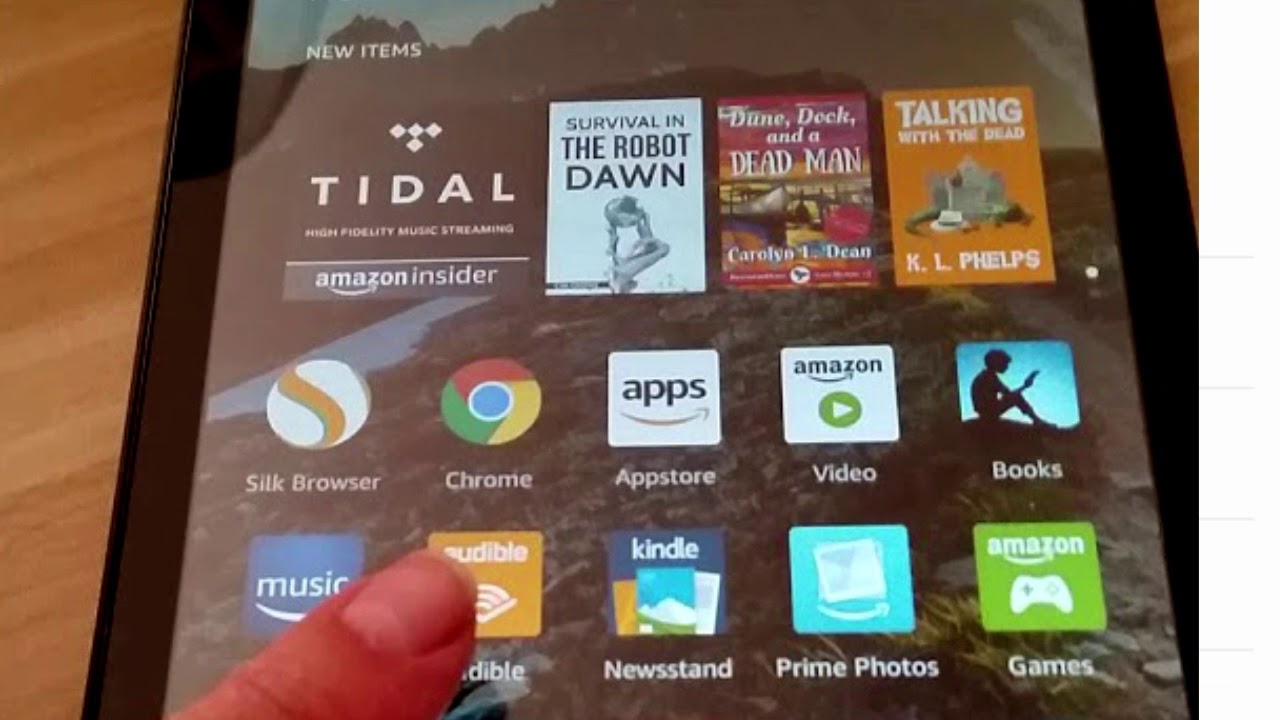
本来なら、Amazon App StoreでGoogle Chromeが提供されていれば、Kindle Fire HDに問題なくインストールできるはずです。ここでは、サイドロードを利用してAmazonのタブレットでこのブラウザを使用する方法をご紹介します。
Kindle FireでChromeを使うための手順
Amazonが自社のApp Storeで特定のアプリを提供していない場合でも、それらをインストールすることは可能です:
- そのためには、設定の「デバイス」サブメニューで、「アプリのインストールを許可する」にチェックを入れる必要があります。
- その後、Kindle Fire HD上のすべてのファイルにアクセスするには、Amazon App Storeから「ES File Explorer」をインストールする必要があります。
- その後、当サイトのダウンロードページからChromeブラウザのAPKファイルをダウンロードしてください。できれば、直接Kindle Fireにダウンロードすることをお勧めします。そうでない場合は、ダウンロードしたファイルをUSBケーブル経由でPCからタブレットに転送する必要があります。
- ES File ExplorerでChromeのAPKファイルを探し、それをタップしてください。
- 表示されるインストール画面を確認してください。短いインストール時間が経過すると、AmazonタブレットでGoogleのブラウザを利用できるようになります。