704
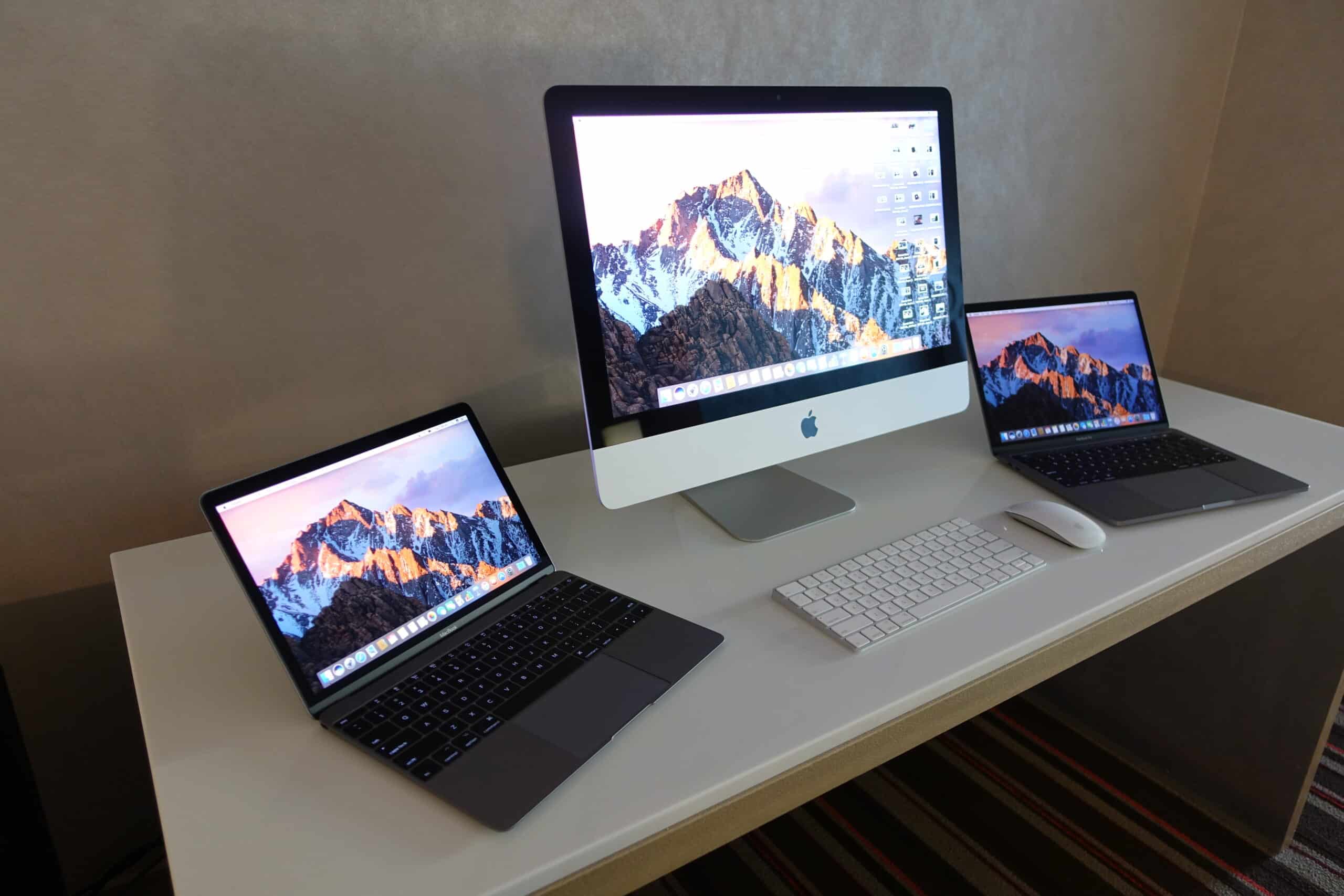
Se desiderate vendere il vostro MacBook o iMac, dovete ripristinare le impostazioni di fabbrica del dispositivo. In questo modo cancellerete tutti i dati personali presenti sul computer.
Ripristinare le impostazioni di fabbrica di iMac / MacBook: i preparativi
Prima di ripristinare le impostazioni di fabbrica del tuo MacBook o iMac, è indispensabile creare un backup, ad esempio con Time Machine.
- iTunes: nelle versioni di macOS precedenti a Catalina, è necessario disconnettersi da iTunes avviando iTunes e navigando su “Account -> Autorizzazioni -> ”Rimuovi autorizzazione da questo computer“. Inserisci il tuo ID Apple e la password e clicca su ”Rimuovi autorizzazione”.
- iCloud: Disconnettiti quindi da iCloud. Se hai installato macOS Ventura, clicca sull’icona della mela nel menu e seleziona “Preferenze di Sistema”. Clicca su “ID Apple” e poi seleziona “Disconnetti” in basso a destra. Su macOS Monterey, macOS Big Sur o macOS Catalina, clicca su “ID Apple” nelle impostazioni di sistema, quindi sulla barra laterale clicca su “Panoramica” e “Esci”. Nelle versioni precedenti di macOS, clicca su ‘iCloud’ nelle impostazioni di sistema, quindi su “Esci”.
- iMassage: avvia l’app “Messaggi” e seleziona “Messaggi -> Impostazioni” dal menu. Clicca su ‘iMessage’ e poi su “Esci”.
- NVRAM: Infine, ripristina la NVRAM per cancellare le impostazioni utente dalla memoria. A tal fine, all’accensione dell’iMac o del MacBook, tieni premuti contemporaneamente i tasti [alt] + [cmd] + [P] + [R] per circa 20 secondi.
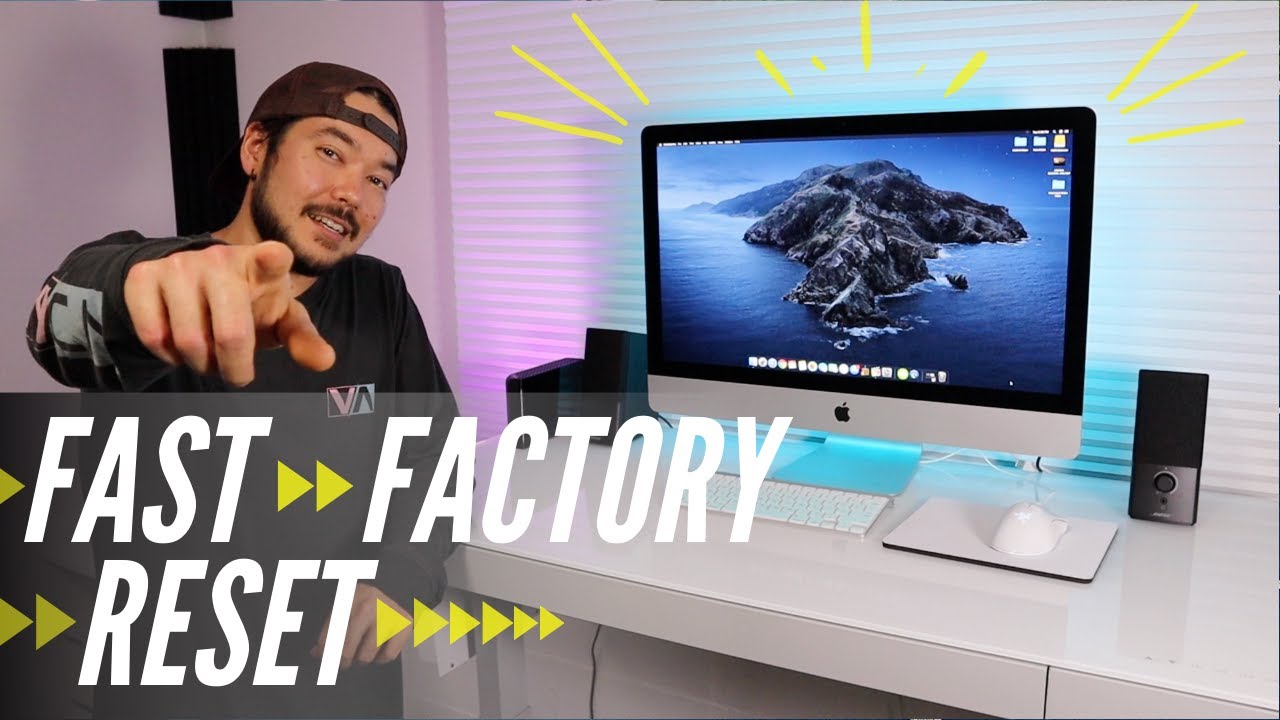
Ripristino delle impostazioni di fabbrica di iMac / MacBook
Una volta completati i preparativi, è possibile ripristinare le impostazioni di fabbrica del MacBook o dell’iMac.
- Per poter ripristinare il computer, è necessario essere connessi a Internet. Avvia il Mac tramite l’icona della mela e “Riavvia”. Tieni premuti i tasti [⌘] e [R].
- Al riavvio ti verrà mostrato un menu, seleziona “Utility disco” e clicca su “Continua”.
- Nel passaggio successivo è necessario individuare il volume di avvio. Se non è stato rinominato, il suo nome è “Macintosh HD”. Selezionare il volume di avvio e fare clic su “Cancella”.
- Nel menu ‘Formato’ selezionare “Mac OS esteso (journaled)”. Se lo desideri, puoi assegnare un nuovo nome al volume. Cliccando su “Cancella” si avvia il processo e il disco rigido viene formattato.
- Successivamente, seleziona “Utility disco > Esci da Utility disco”.
- Poiché sei connesso a Internet, ora puoi reinstallare il sistema operativo. A tal fine, clicca su “Reinstalla Mac OS X” e “Continua”.
- Il download e l’installazione del sistema operativo potrebbero richiedere un po’ di tempo. Al termine, il tuo computer sarà stato ripristinato alle impostazioni di fabbrica.
