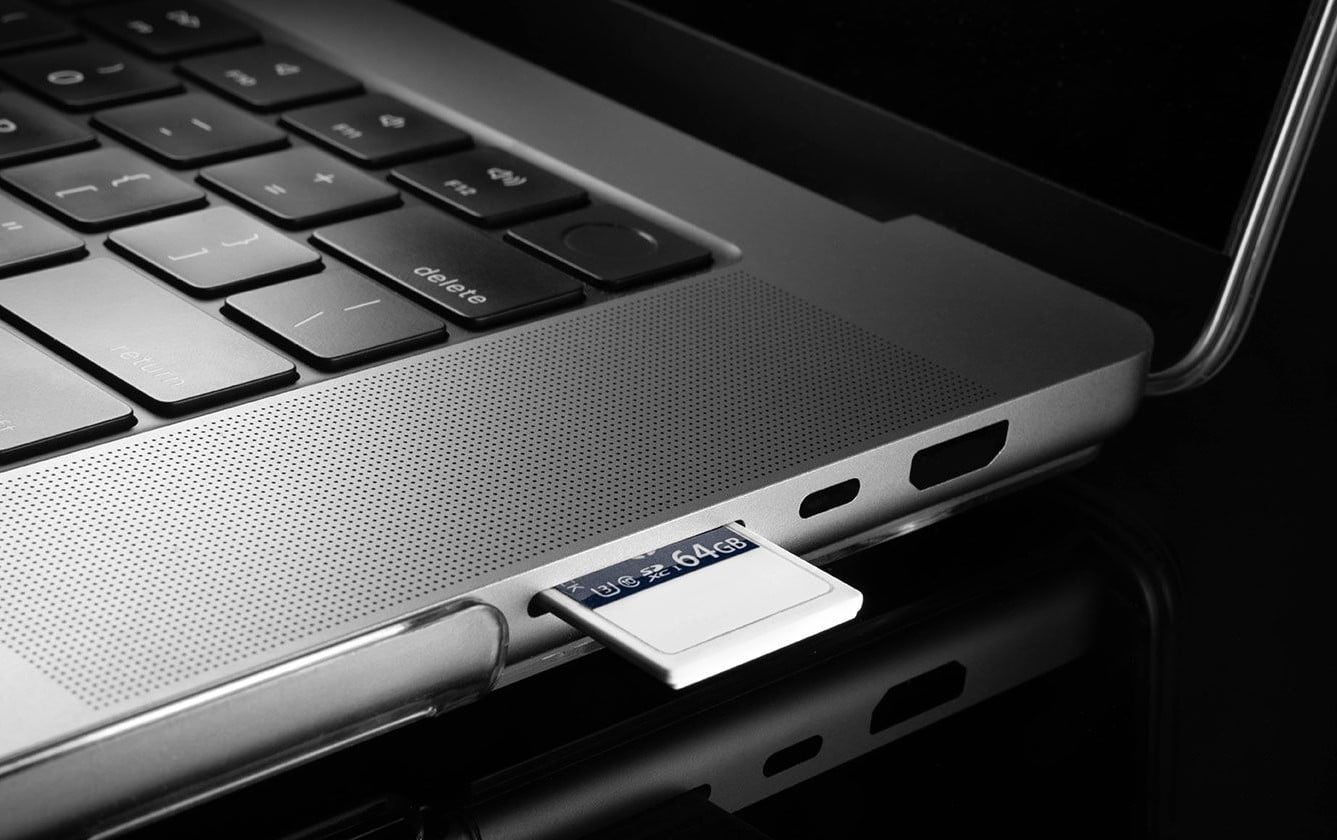
Когато свързват SD или MicroSD карта с памет с помощта на кардридер към лаптоп или компютър, потребителите очакват нейното съдържание да се появи в Проводника, както например при свързване на USB флаш памет. Обикновено това се случва, но не винаги.
В тази инструкция подробно се обяснява защо четецът на карти може да не вижда картата с памет и начините да се поправи това в Windows 11 или Windows 10.
Драйвери и свързване
Първото, на което трябва да обърнете внимание, особено ако при свързване чрез четеца на карти не се вижда нито една карта с памет, е наличието на самото устройство за четене от „гледна точка“ на Windows:
- Отворете диспечера на устройствата: можете да го направите от менюто, като кликнете с десния бутон на мишката върху бутона „Старт“ или с помощта на командата devmgmt.msc в диалоговия прозорец „Изпълни“ (Win+R).
- Проверете дали имате четец на карти и дали той се показва без грешки. Обикновено на съвременните компютри той се намира в раздела „MTD устройства”, но може да има и други варианти: „USB контролери”, „Хост адаптери на паметни устройства”, „Дискови устройства”. Търсим устройство, което съдържа „Card Reader“ в името си.
Ако няма такива устройства, но има устройства с грешки — обърнете специално внимание на тях и на кода на грешката (можете да го потърсите на този сайт или в интернет) в свойствата на такова устройство: това може да е вашият четец на карти, а причината за „невидимостта“ на SD картите е, че устройството не работи.
Най-честите причини за неизправността на самия четец на карти са драйверите (особено на лаптопи) или липсата на връзка (ако става въпрос за устройство на предния панел на компютъра). Решенията са следните:
- За лаптопи – намерете официалната страница за поддръжка на вашия модел лаптоп, изтеглете драйвера на четеца на карти от раздела за изтегляне на драйвери и стартирайте инсталатора. Забележки: съобщението на диспечера на устройствата, че най-подходящият драйвер вече е инсталиран, означава само, че Windows не може да ви предложи други – препоръчвам все пак да извършите ръчна инсталация; на официалния сайт може да са достъпни само драйвери за предишни версии на ОС, в повечето случаи те ще работят безпроблемно и на Windows 11/10; понякога работата на такива устройства може да зависи от наличието на оригинални драйвери от раздела „Чипсет“, препоръчвам да инсталирате и тях.
- За PC – уверете се, че сте инсталирали всички оригинални драйвери от раздела „Чипсет“ от сайта на производителя за вашия модел дънна платка. Ако сте сглобили компютъра сами или сте извършвали работа вътре в него, уверете се, че USB кабелът от четеца на карти или предния панел на PC е свързан към съответния конектор на дънната платка.

Назначаване на буква на диска
Свързаната карта с памет може да не се показва в Проводника (или друг файлов мениджър) на Windows 11/10, ако на свързания диск не е била автоматично присвоена буква. Можете да проверите дали това е причината по следния начин:
- Отворете „Управление на дискове“ – в менюто с десен клик върху бутона „Старт“ или с помощта на Win+R — diskmgmt.msc
- Проверете дали има диск, съответстващ на свързаната карта с памет. Ако има такъв, но за него не е зададена буква, кликнете с десния бутон на мишката върху диска, изберете „Промяна на буквата на диска или пътя към диска“ и добавете желаната буква на диска.
-
В резултат на това картата с памет ще се появи в Проводника:
Имайте предвид, че картите с памет, използвани на други устройства с операционни системи, различни от Windows, могат да се показват като имащи файлова система RAW, а Windows ще съобщава за неразпозната файлова система:
Причините за това могат да бъдат: използване на устройство с файлова система, която Windows не поддържа (например ext4), а понякога и повреда на файловата система на устройството за съхранение. За първия случай може да ви помогне тази инструкция, а за втория — материалът за RAW дяловете.
За нови, неизползвани досега карти с памет, може да видите област „Неразпределена“ на диска:
Решението е да кликнете с десния бутон на мишката върху нея, да изберете „Създаване на обикновен том“ и да следвате указанията на помощника за създаване на дял и форматиране в желаната файлова система.
Проблеми с картата с памет или четеца на карти
И последната от възможните причини за разглеждания проблем – едни или други хардуерни проблеми с картата с памет или самия четец на карти, понякога – преходник (например, ако се използва адаптер от microSD към SD).
Всичко описано по-долу е актуално за случая, когато самото устройство за четене на карти с памет се показва в диспечера на устройствата без грешки, за него са инсталирани оригинални драйвери (в случая на лаптоп, за PC често не са необходими):
- Ако е възможно, проверете дали проблемът се наблюдава само с една карта с памет или с всички. Ако само с една – най-вероятно проблемът е в самата карта с памет. Понякога може да помогне внимателно почистване на контактите с мека гума без силен натиск.
- Ако използвате адаптер от microSD към SD, опитайте с друг адаптер. По опит те доста често се повреждат, дори и просто да лежат на рафта (окисляване на вътрешните и външните контакти).
- Ако не се четат никакви карти с памет, свързани чрез четец на карти, проблемът вероятно е именно в него. Препоръчвам да проверите отново драйверите (самият четец на карти, чипсет), връзката (в случай на компютър). Обърнете внимание: няма ли видими повреди в конектора за свързване на картата с памет — ако някой упорито е опитвал да вкара картата с памет с другата страна или член на семейството е използвал отвора за „свързване” на нещо различно от карта с памет, това може да е довело до неговата неизправност.
