
442
Pokud omylem přepnete na anglickou klávesnici, můžete to snadno vrátit zpět a znovu používat německou klávesnici.
Přepnutí anglické klávesnice na německou
Pokud se písmeno Y najednou změnilo na Z, nastavili jste anglickou klávesnici. Pokud máte nainstalovanou také německou klávesnici, můžete se k ní rychle vrátit.
- Stiskněte klávesovou zkratku [Alt] + [Shift]. Tímto způsobem můžete přímo přepínat mezi všemi jazyky instalovanými v počítači.
- Alternativně můžete stisknout klávesy [Win] + [mezerník], abyste také přepnuli mezi jazyky. Podržením klávesy [Win] otevřete výběrové menu se všemi rozloženími klávesnice
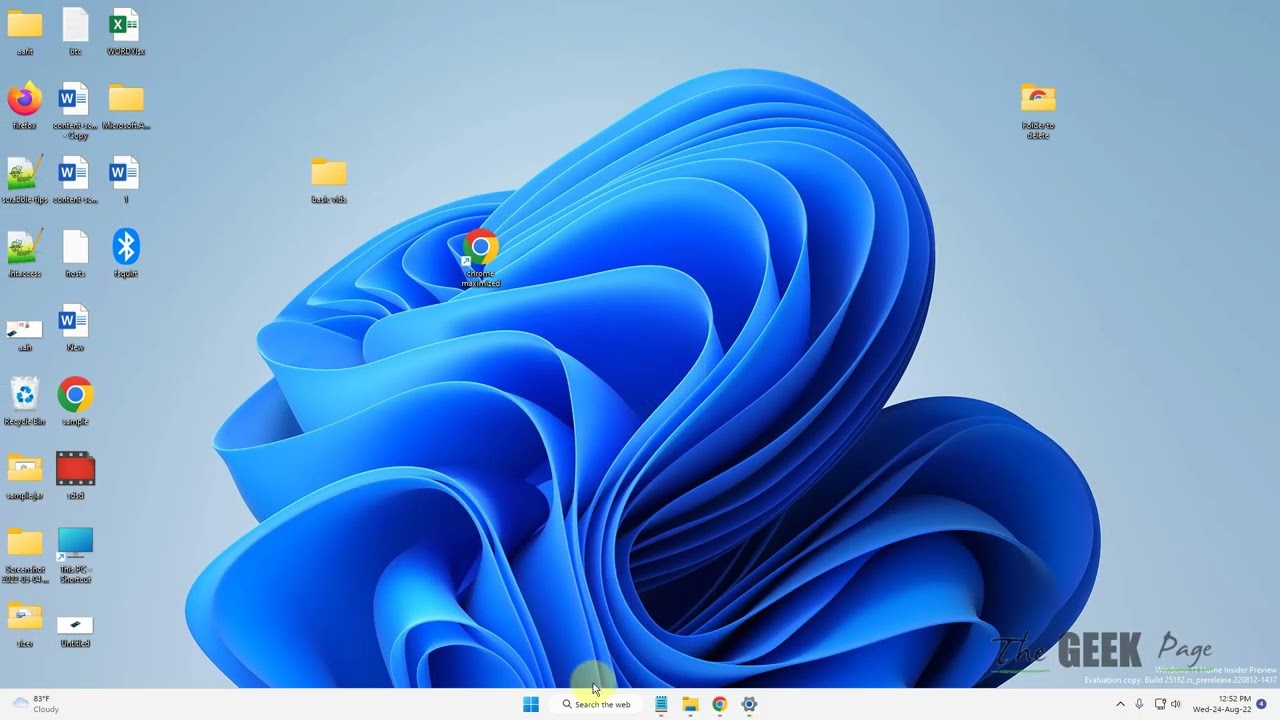
- Aktuální jazyk poznáte podle ikony pro změnu jazyka vedle hodin. Ta by měla zobrazovat DEU pro „němčina“.
- Ikona pro změnu jazyka se také otevře kliknutím levým tlačítkem myši.
- Pokud ikonu nevidíte, otevřete nastavení a přejděte do části Čas a jazyk > Vstup > Pokročilá nastavení klávesnice. Zapněte a vypněte možnost Použít panel jazyků na ploše, je-li k dispozici a zkontrolujte, zda se ikona pro změnu jazyka zobrazí na hlavním panelu.
- Upozorňujeme také, že ikona se zobrazí pouze v případě, že je nainstalováno více jazyků. Pokud je na počítači k dispozici pouze anglické rozložení, musíte nejprve nainstalovat německé. Jak na to, se dočtete v následujícím odstavci.
Změna jazyka klávesnice ve Windows
Pokud výše popsaná metoda nefunguje, musíte změnit jazyk klávesnice ve Windows 11.
- Klikněte na ikonu Windows na hlavním panelu a poté na Nastavení (ikona ozubeného kola).
- Přejděte do nabídky Čas a jazyk a vlevo klikněte na Jazyk a oblast (Windows 10: „Jazyk“).
- V části „Preferované jazyky“ klikněte vedle „Němčina“ na tři tečky a vyberte Jazykové možnosti (Windows 10: „Možnosti“).
- Pokud „Němčina“ chybí, klikněte na Přidat jazyk. Poté vyberte Němčina (Německo). Postupujte podle pokynů na obrazovce a nastavte rozložení.
- V dolní části „Klávesnice“ nyní vyberte „Němčina – QWERTZ“, abyste přepnuli z anglické klávesnice na německou verzi. Ostatní rozložení můžete odstranit, pokud je nepotřebujete.
