324
Con OneDrive Vault puede proteger y asegurar aún más los archivos almacenados en su nube. En este consejo práctico descubrirá qué ofrece OneDrive Vault y cómo funciona.
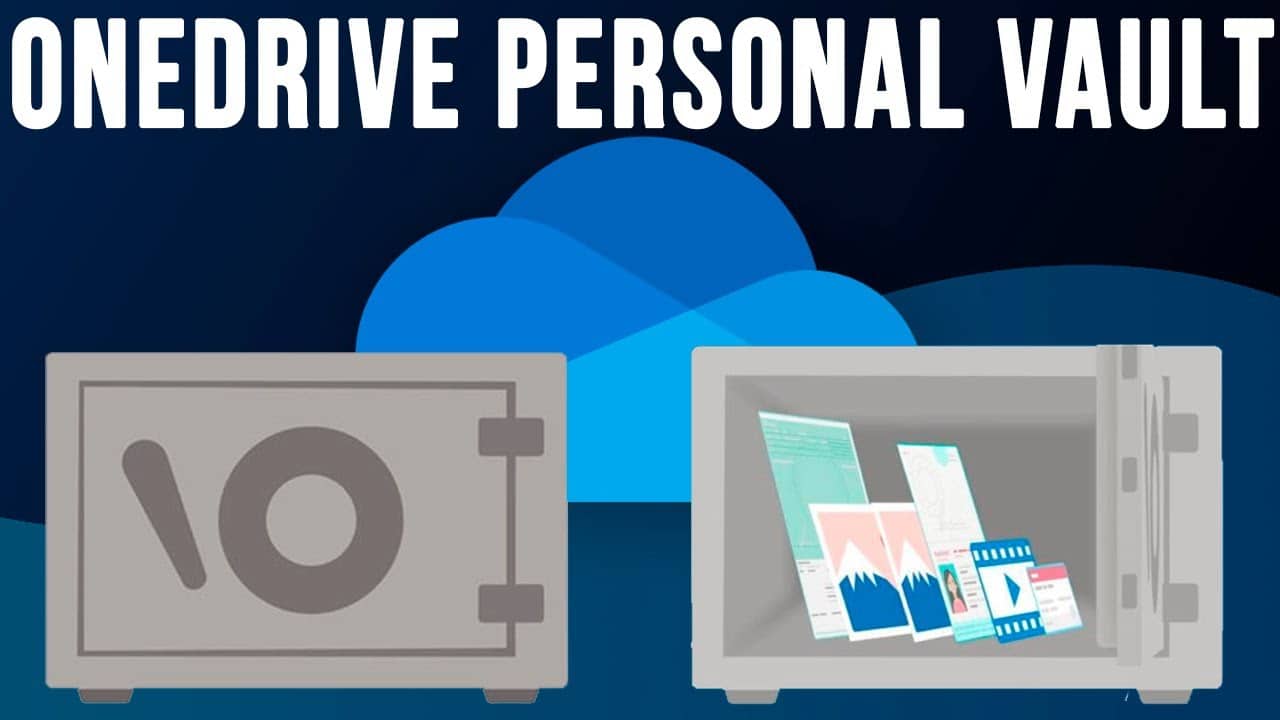
OneDrive Vault: así funciona la caja fuerte
Con OneDrive Vault, puede cifrar y proteger adicionalmente los archivos almacenados en su OneDrive.
- De este modo, puede añadir una capa de seguridad adicional a los archivos importantes o confidenciales para protegerlos.
- Vault es una carpeta independiente en su OneDrive y se puede activar en unos pocos pasos. Puede añadir archivos arrastrándolos y soltándolos o subiéndolos directamente desde su ordenador.
- Gracias a la verificación en dos pasos, sus datos están aún más protegidos.
- Además, tras 20 minutos de inactividad, se cerrará automáticamente la sesión de la caja fuerte y deberá volver a desbloquearla utilizando el segundo factor.
- Puede elegir si desea utilizar una contraseña de un solo uso (OTP), la aplicación Microsoft Authenticator o recibir un código por correo electrónico como segundo factor para verificar el acceso.
- Sin embargo, en la versión gratuita de OneDrive solo puede proteger 3 archivos con su caja fuerte. Para poder añadir más archivos a la caja fuerte, debe acceder a una suscripción a Microsoft 365.

Caja fuerte de OneDrive: cómo configurarla
Para configurar la caja fuerte de OneDrive por primera vez, solo tiene que seguir unos pocos pasos.
- Abra OneDrive en su navegador e inicie sesión con sus datos de acceso.
- En la página de inicio de sus propios archivos encontrará una carpeta llamada «Caja fuerte personal», cuyo icono es una caja fuerte. Haga clic en el icono.
- Al configurarla por primera vez, se le mostrará primero información sobre la caja fuerte personal. Haga clic en [Continuar].
- Para confirmar que ha iniciado sesión con los datos correctos, en el siguiente paso deberá comprobar sus datos y, a continuación, confirmar con [Verificar].
- Ahora aparecerá una pequeña ventana en la que deberá introducir un código. Si aún no ha configurado la autenticación de dos factores para Microsoft, puede hacerlo ahora.
- Después de introducir el código que ha recibido a través de su aplicación Authenticator o por correo electrónico, puede hacer clic en [Confirmar] y, a continuación, acceder a su caja fuerte.
