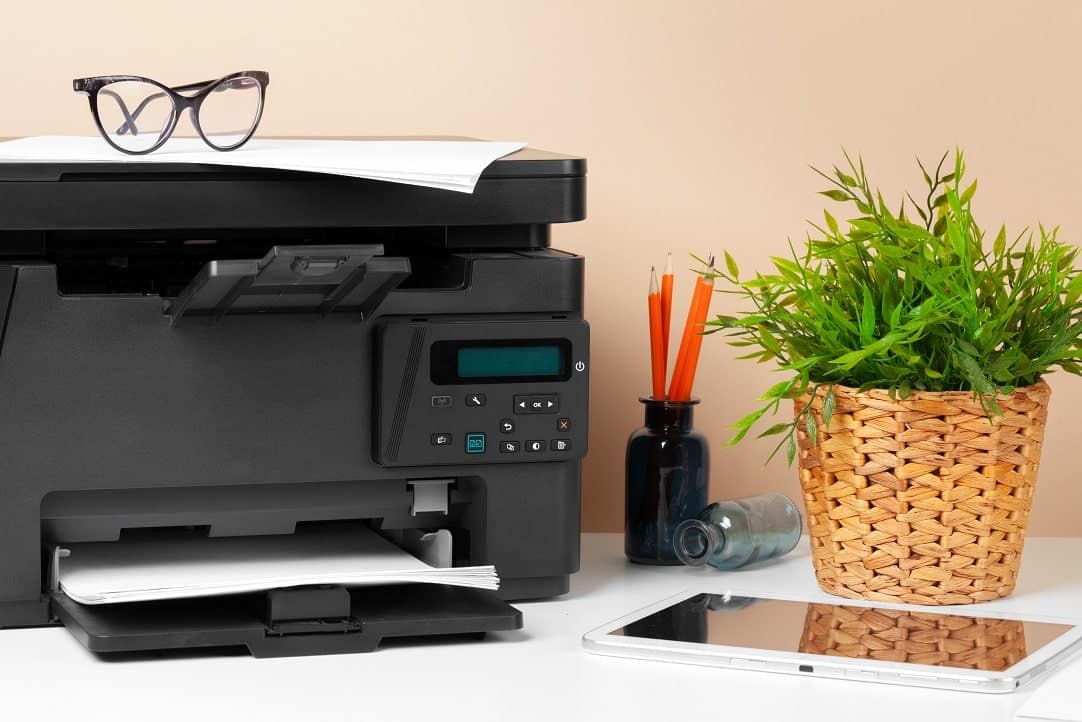
Nr 1: Drukarka nie drukuje – wybrano niewłaściwą drukarkę?
Zanim zabierzesz się do pracy nad drukarką, sprawdź najpierw najbardziej oczywisty problem. Jeśli urządzenie nie drukuje, być może wybrałeś niewłaściwą drukarkę do zadania drukowania.
- Sprawdź na komputerze, do której drukarki wysłałeś dokument do wydrukowania.
- Jeśli wybrałeś niewłaściwe urządzenie do zadania drukowania, anuluj zadanie.
- Następnie po prostu wyślij dokument ponownie – tym razem do właściwej drukarki.
Nr 2: Zatrzymane zadanie drukowania w kolejce
Jeśli wysłałeś dokument do drukarki, ale następnie zatrzymałeś zadanie drukowania, urządzenie nie będzie mogło wydrukować kolejnych zadań.
- Gdy do drukarki trafia kilka zadań drukowania, są one gromadzone w kolejce. Następnie dokumenty są drukowane jeden po drugim.
- Jeśli teraz zadanie drukowania zostanie wstrzymane, urządzenie nie będzie kontynuować drukowania, a kolejne zadania pozostaną w kolejce.
- Sprawdź pozostałe zadania drukowania na komputerze. W tym celu otwórz w Panelu sterowania punkt „Drukarki i urządzenia”. Następnie kliknij prawym przyciskiem myszy odpowiednią drukarkę i wybierz „Pokaż zadania drukowania”.
- Jeśli status dokumentu to „Wstrzymane”, kliknij go prawym przyciskiem myszy. Wybierz, czy chcesz anulować lub wznowić drukowanie wstrzymanego dokumentu. W ten sposób usuniesz zator i urządzenie będzie mogło kontynuować drukowanie pozostałych zadań.
Nr 3: Sprawdź poziom atramentu lub tonera
Być może drukarka nie działa tylko dlatego, że nie ma wystarczającej ilości atramentu lub tonera. Można szybko sprawdzić ten problem i w razie potrzeby go rozwiązać.
- Jeśli toner lub atrament w drukarce się kończy, urządzenie zazwyczaj wyświetla odpowiedni komunikat na ekranie. Alternatywnie można sprawdzić poziom atramentu lub tonera za pomocą asystenta drukarki na komputerze.
- W razie potrzeby wymień puste wkłady atramentowe lub toner. (Przeczytaj również, jak prawidłowo utylizować puste wkłady do drukarek).
- Jeśli po wymianie wkładów urządzenie nie wznowi drukowania, po prostu ponownie wyślij zadanie drukowania.

Nr 4: Sprawdź papier
Bez papieru drukowanie nie jest możliwe – to logiczne. Dlatego sprawdź na wyświetlaczu drukarki lub na komputerze, czy urządzenie nie zgłasza problemu z papierem.
- Jeśli szuflada papieru jest pusta, po prostu włóż do niej stos papieru do drukarki.
- Sprawdź, czy papier jest prawidłowo ułożony w szufladzie papieru i czy szuflada jest prawidłowo zamknięta.
- Jeśli arkusze papieru zaplątały się z powodu zacięcia papieru, drukarka zazwyczaj sama przerywa drukowanie. Jeśli tak się nie stanie, należy ręcznie zatrzymać drukowanie. Zazwyczaj na urządzeniu znajduje się odpowiedni przycisk.
- Następnie wyciągnij zablokowane kartki z przedniej części drukarki. Możesz też otworzyć podajnik papieru i wyciągnąć z niego zablokowane kartki. Postępuj ostrożnie, aby nie pogorszyć problemu.
- Po usunięciu zacięcia papieru kontynuuj drukowanie dokumentu.
Nr 5: Drukarka drukuje smugi i pasy
Jeśli urządzenie drukuje, ale na papierze pojawiają się nieestetyczne smugi lub pasy, należy wyczyścić dysze drukarki.
- Z biegiem czasu może się zdarzyć, że w urządzeniu zatykują się dysze drukarki. Zwłaszcza jeśli drukarka jest używana tylko sporadycznie, w dyszach gromadzi się kurz i zaschnięty tusz. W rezultacie urządzenie nie może już prawidłowo drukować.
- W ustawieniach urządzenia otwórz punkt „Konserwacja”. W menu konserwacji wybierz opcję „Czyszczenie”, aby wyczyścić dysze drukarki.
- W niektórych drukarkach oprócz zwykłego czyszczenia można również uruchomić „czyszczenie intensywne”. Jeśli problem nadal występuje po zwykłym czyszczeniu, należy przeprowadzić czyszczenie intensywne.
