202
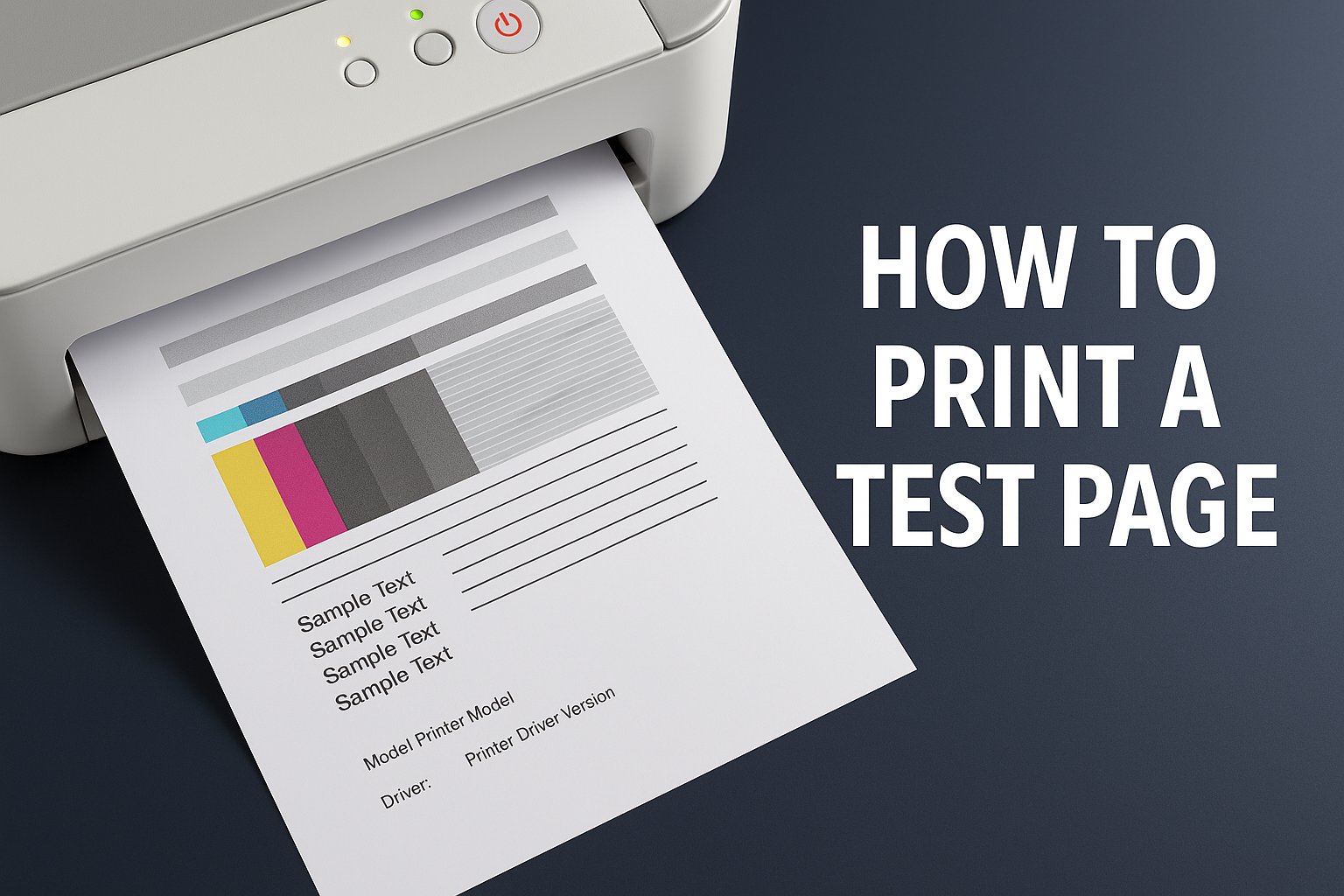
Strona testowa drukarki pozwala sprawdzić działanie i poziom napełnienia wkładów. Procedura różni się nieco w zależności od systemu operacyjnego.
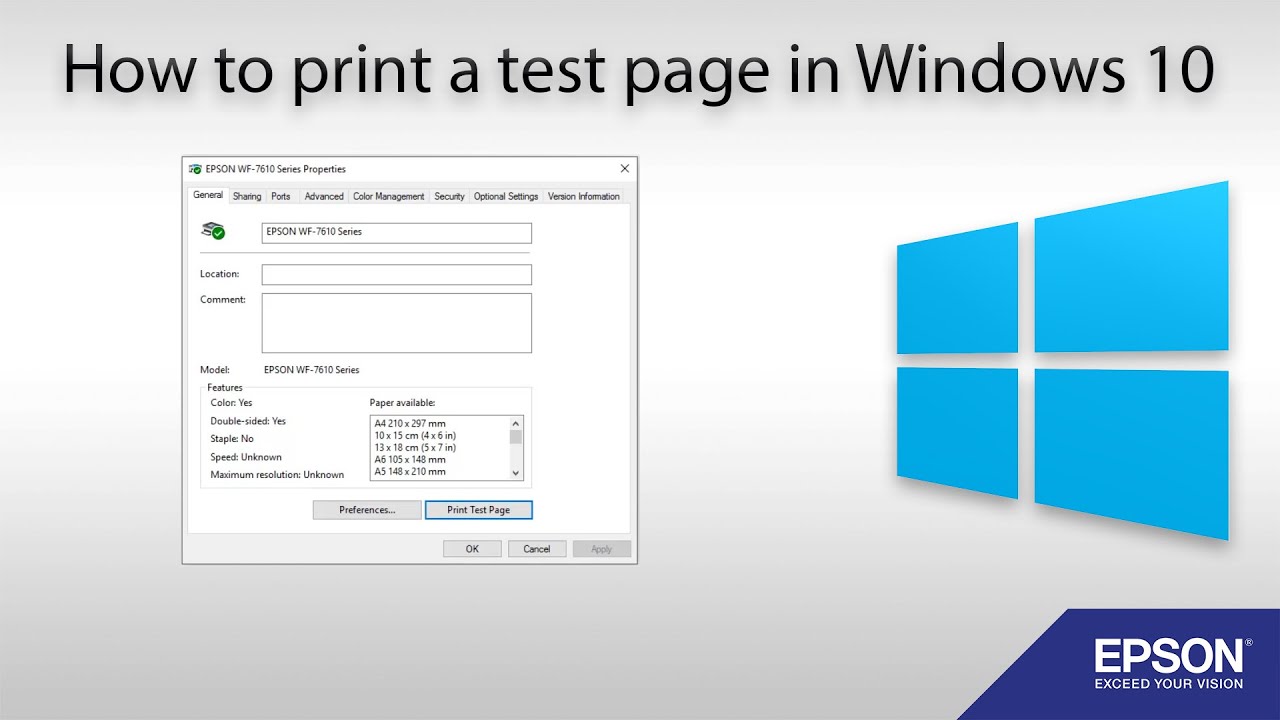
Drukarka: strona testowa w systemie Windows
Jeśli drukarka nie zapewnia oczekiwanych wyników lub konfigurujesz nowe urządzenie, wydrukowanie strony testowej jest pierwszym krokiem do zdiagnozowania usterki. Strona testowa pokazuje, czy drukarka działa poprawnie, czy wszystkie kolory są wydrukowane równomiernie i czy jakość druku jest odpowiednia. Aby wydrukować stronę testową w systemie Windows, postępuj zgodnie z poniższą instrukcją.
- Przejdź do „Ustawień”. Alternatywnie możesz również wyszukać „Drukarki” w pasku zadań, co przeniesie Cię bezpośrednio do menu „Drukarki i skanery”.
- Następnie wybierz w lewym pasku menu „Bluetooth i urządzenia”, a potem „Drukarki i skanery”.
- W sekcji „Drukarki i skanery” wybierz żądaną drukarkę i kliknij strzałkę w prawo „>”.
- Przed wydrukowaniem upewnij się, że drukarka jest podłączona do komputera i włączona. Teraz możesz wydrukować stronę testową.
Drukowanie strony testowej na komputerze Mac
W ten sposób można sprawdzić poziom atramentu w drukarce na komputerze Mac.
- Wybierz opcję „Ustawienia systemowe” z menu Apple.
- W menu wybierz „Drukarki i skanery”.
- Z listy drukarek wybierz żądaną drukarkę.
- Sprawdź kolejkę pod kątem dokumentów, które nie zostały wydrukowane. Następnie kliknij „Opcje i poziomy”.
- W nowym oknie otwórz zakładkę „Inne”. Następnie możesz wydrukować stronę testową.
