Если вы хотите перенести несколько или более крупных файлов с одного ПК на другой, это можно сделать разными способами. В этом практическом совете мы покажем вам лучший способ передачи данных.
Передача данных с компьютера на компьютер — начальный обзор передачи файлов
.
Если два компьютера находятся в одной сети, вы можете подключить устройства друг к другу напрямую. В основном это целесообразно, если вы передаете большие или многочисленные файлы.
- В Windows вы можете пометить отдельные папки как «Общие» и таким образом предоставить к ним доступ избранным пользователям в сети. В следующем практическом совете мы покажем вам, как передавать данные через LAN или WLAN.
- В качестве альтернативы можно использовать специальный USB-кабель для передачи данных. Он соединяет оба устройства напрямую через USB. Как правило, вышеописанный вариант гораздо быстрее и дешевле передачи данных по сети.
- Если два компьютера находятся не в непосредственной близости друг от друга и речь идет лишь о нескольких файлах, можно просто использовать USB-накопитель. Для больших объемов данных стоит использовать внешний жесткий диск.
- Если вы хотите перенести данные со старого компьютера на новый, можно воспользоваться внутренним жестким диском. Если есть слот, можно просто извлечь жесткий диск и вставить его в другой компьютер.
- Конечно, можно обойтись и без USB-накопителя или жесткого диска: С помощью бесплатного облачного хранилища вы также можете отправить свои данные на другой конец света. Загрузите данные на один компьютер и скачайте их на другой. Однако в зависимости от скорости вашего интернета этот процесс может занять значительно больше времени.
Передача данных с компьютера на компьютер с помощью USB-накопителя или внешнего жесткого диска
.
С помощью USB-накопителя или внешнего жесткого диска можно быстро и легко перемещать файлы между двумя компьютерами. Этот способ особенно удобен, если оба устройства находятся в непосредственном доступе и необходимо передать большой объем данных.
- Подключите USB-накопитель или внешний жесткий диск к свободному порту на компьютере-источнике. Подождите, пока устройство распознается — обычно открывается окно или вы найдете диск в Проводнике в разделе «Этот компьютер».
- Выделите файлы, которые нужно перенести, затем щелкните их правой кнопкой мыши и выберите «Копировать». Теперь вызовите отображаемый USB-накопитель и щелкните правой кнопкой мыши на пустом месте. Выберите «Вставить».
В качестве альтернативы можно использовать перетаскивание. - Безопасно извлеките USB-накопитель или жесткий диск с помощью значка «Безопасное извлечение оборудования» в правом нижнем углу панели задач. Теперь вставьте устройство в целевой компьютер.
- Откройте накопитель в Проводнике и скопируйте нужные данные на новый компьютер, как описано выше. Теперь данные перенесены.
Безопасная передача файлов с компьютера на компьютер через домашнюю сеть
A передача данных в домашней сети особенно практична, если оба компьютера дома подключены к одному маршрутизатору. Следующие шаги показывают, как можно безопасно и легко обмениваться файлами между несколькими устройствами в сети
- Подключите оба компьютера к одному маршрутизатору — это можно сделать с помощью WLAN или LAN-кабеля. Убедитесь, что оба устройства видны в сети.
- Отметьте нужную папку для общего доступа другим пользователям в сети. Для этого щелкните папку правой кнопкой мыши, выберите «Предоставить доступ», затем «Определенные люди» или «Все» и назначьте права общего доступа.
- На целевом компьютере откройте область «Сеть» в File Explorer. Там вы увидите общую папку. Скопируйте ее содержимое в отдельную папку на новом компьютере.
- Совет: Если возникают проблемы с подключением, часто помогает проверка сетевых настроек Windows и перезапуск обоих устройств.
Прямое подключение данных с ПК на ПК с помощью кабеля LAN или Ethernet
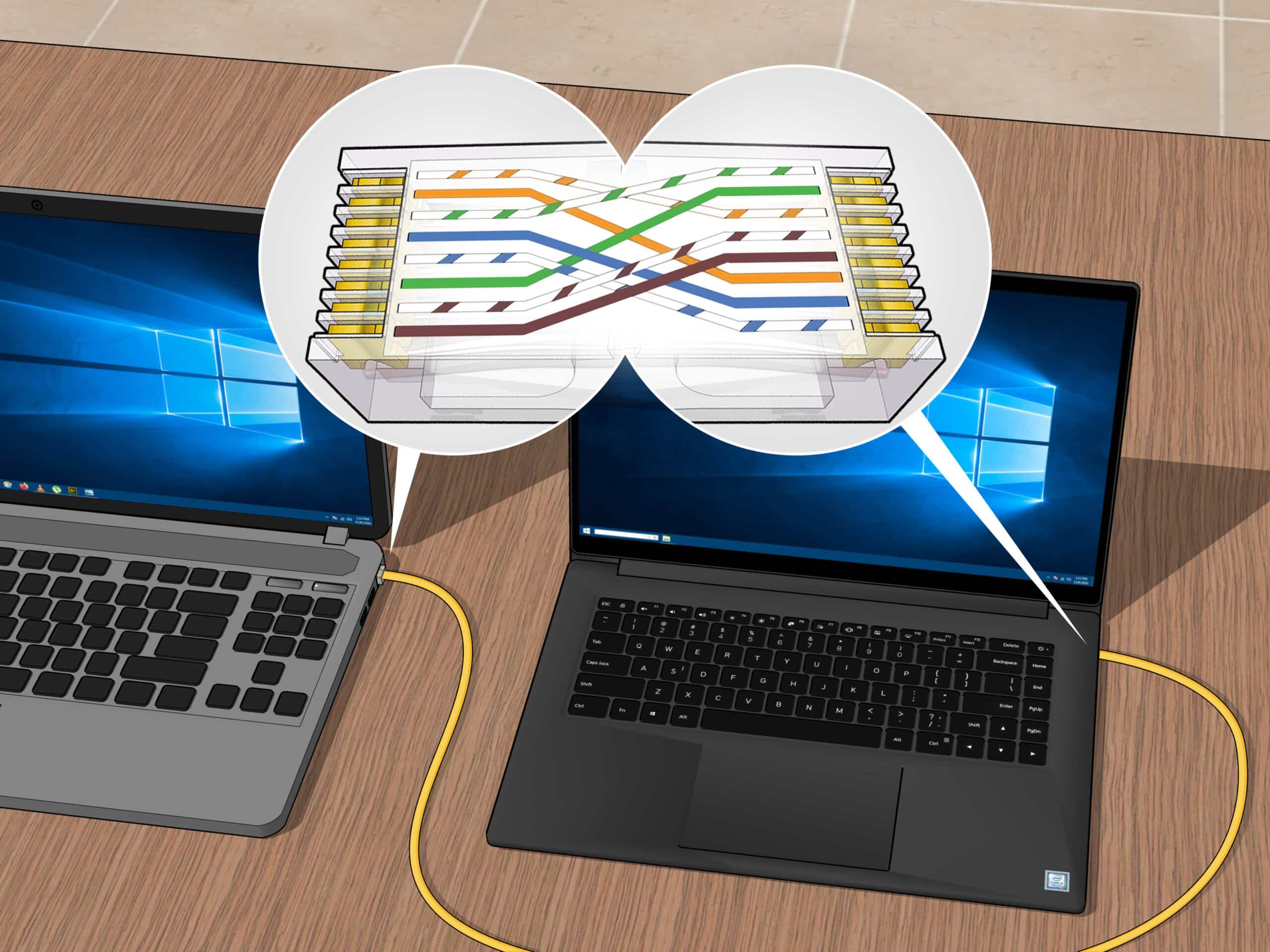
При помощи кабеля LAN или Ethernet два компьютера могут быть соединены напрямую и особенно стабильно. Это решение подходит для надежной и быстрой передачи файлов, без помех от беспроводных сетей или внешних воздействий.
- Подключите оба компьютера через кабель LAN, вставив штекеры на концах кабеля в исходный и целевой компьютеры. Таким образом подключаются сетевые карты двух компьютеров. Обычно достаточно стандартного кабеля CAT5 или CAT6.
- Зайдите в настройки «Центра управления сетями и общим доступом» на обоих устройствах: Настройте IP-адреса вручную и активируйте общий доступ к файлам.
- Создайте новую папку, затем переместите туда файлы, которые нужно передать, и настройте общий доступ, как описано выше.
- Откройте сетевое окно целевого компьютера и найдите там компьютер-источник. Теперь перенесите все нужные данные с помощью функции «Копировать и вставить».
