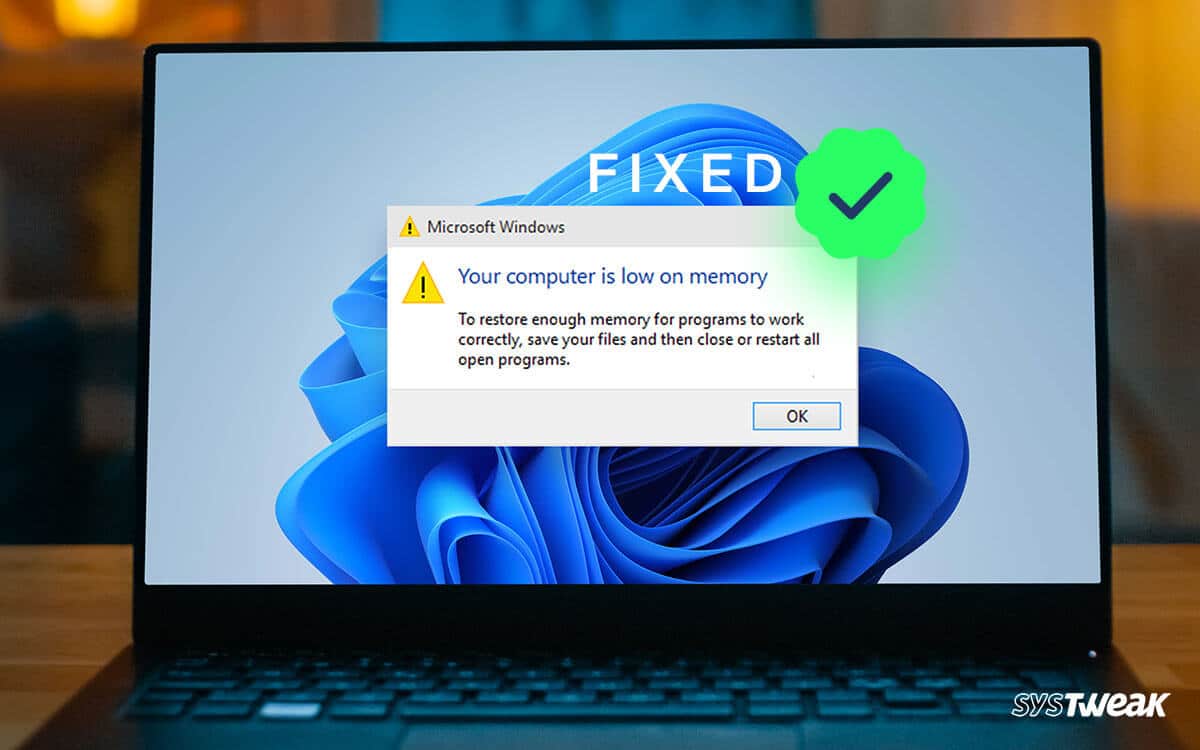
Al copiar carpetas y archivos de una ubicación a otra, normalmente entre discos, algunos usuarios pueden ver una ventana con un mensaje de error titulado «No hay memoria suficiente» y el texto «No hay memoria suficiente para completar la operación» .
En esta guía se explica detalladamente qué puede provocar este error y cómo solucionarlo en Windows 11/10 y otras versiones del sistema operativo.
Posibles causas del error y cómo solucionarlo
Antes de comenzar, quiero señalar que todo lo descrito se refiere únicamente al error «No hay suficiente memoria» al copiar archivos y carpetas. Los errores similares, pero distintos, se tratan en guías separadas: No hay suficiente espacio en el disco para realizar esta operación, No hay suficientes recursos del sistema para completar la operación.
El error «Memoria insuficiente» que nos ocupa, y que aparece en la ventana de copia de archivos de Windows —a veces de inmediato, otras tras haber avanzado un poco en la copia—, no suele indicar una falta real de memoria RAM o de espacio en el disco SSD/HDD.
Las causas reales del error suelen ser las siguientes:
- Pérdida de conexión con el disco desde el que se realiza la copia. En este caso, el proceso suele iniciarse, los datos se copian, pero en un momento determinado (normalmente, en diferentes momentos) aparece el error «Memoria insuficiente».
- Problemas con los permisos de acceso al archivo o carpeta en el disco. Normalmente, en este caso el error es otro, pero a algunos usuarios les aparece el descrito en este artículo.
- Interferencia de antivirus (a menudo de terceros) que analizan los archivos «sobre la marcha».
- Con menos frecuencia: límites del búfer de copia del Explorador (explorer.exe), rutas largas, errores del sistema de archivos.

De ahí se derivan las principales opciones de solución:
- Si no se había observado el problema anteriormente, recomiendo empezar por un simple reinicio del ordenador (utilice precisamente la opción «Reiniciar», y no «Apagar» seguido de un nuevo encendido); a veces esto resulta suficiente.
- Si aparece el error «Memoria insuficiente» al copiar desde un dispositivo externo (memoria USB, disco externo), prueba a conectarlo a un puerto lento (USB 2.0) y, si no hay ninguno, simplemente a otro puerto.
A veces esto ayuda a resolver el problema (menor velocidad de transferencia, menos calentamiento, funcionamiento más estable). Es mejor conectarlo directamente al panel trasero del PC, en lugar de a través de cualquier concentrador. - Pruebe a utilizar robocopy (herramienta de línea de comandos integrada en Windows) o gestores de archivos alternativos, como Far Manager o Total Commander para realizar copias; también puede utilizar TeraCopy. Estos realizan la copia de una forma «diferente» a como lo hace el Explorador y permiten sortear los problemas que este no puede resolver. Además, estas mismas herramientas (en particular, TeraCopy) pueden proporcionar un mensaje más detallado sobre el motivo del fallo, si se produce, lo que facilitará el diagnóstico posterior.
- Si se están copiando archivos de programas o juegos que no cuentan con una licencia válida (o cualquier otro contenido «sospechoso»), prueba a desactivar temporalmente el antivirus.
- Solo al copiar desde NTFS: mediante la pestaña «Seguridad» en las propiedades de la carpeta o del archivo que se desea copiar, asegúrese de que usted (su cuenta de usuario o el grupo «Usuarios») dispone de todos los permisos necesarios, en particular el de «Lectura». Si no es así, configúrelos manualmente en el mismo lugar mediante el botón «Avanzadas», o utilice programas sencillos para ello.
- Ejecute una comprobación del sistema de archivos en el disco desde el que se realiza la copia. Ejemplo para la unidad D; cambie la letra por la que necesite: chkdsk D: /f
- Si el error se produce al copiar fotos y/o vídeos desde el teléfono, revise los parámetros de transferencia en su configuración y, concretamente, desactive (si existe) la opción de conversión automática de formatos. Por ejemplo, en un iPhone, la ruta será la siguiente: Ajustes — Aplicaciones — Fotos — opción «Transferir originales» en la sección «Transferir a Mac o PC».
