2
La instalación posterior de TPM 2.0 puede aumentar considerablemente la seguridad de tu PC y, además, es un requisito imprescindible para Windows 11. Te mostramos cómo instalar el Trusted Platform Module 2.0 en tu ordenador y qué debes tener en cuenta al hacerlo.
¿Por qué es necesario instalar TPM 2.0?
- Windows 11 lo requiere como componente de seguridad básico para cifrar datos confidenciales y protegerlos contra el acceso no autorizado.
- Se trata de un chip especial situado en la placa base que puede almacenar claves criptográficas de forma segura. Esto garantiza que sus datos permanezcan protegidos incluso en caso de acceso físico al ordenador.
- Además del cifrado, el TPM también desempeña un papel importante en la verificación de la integridad de su sistema. Garantiza que no se hayan realizado modificaciones no autorizadas en el software o el hardware, lo cual es especialmente importante para las empresas.
¿Tu PC ya cuenta con TPM 2.0?
Antes de comprar un módulo para actualizarlo, compruebe si su sistema actual ya cuenta con TPM 2.0.
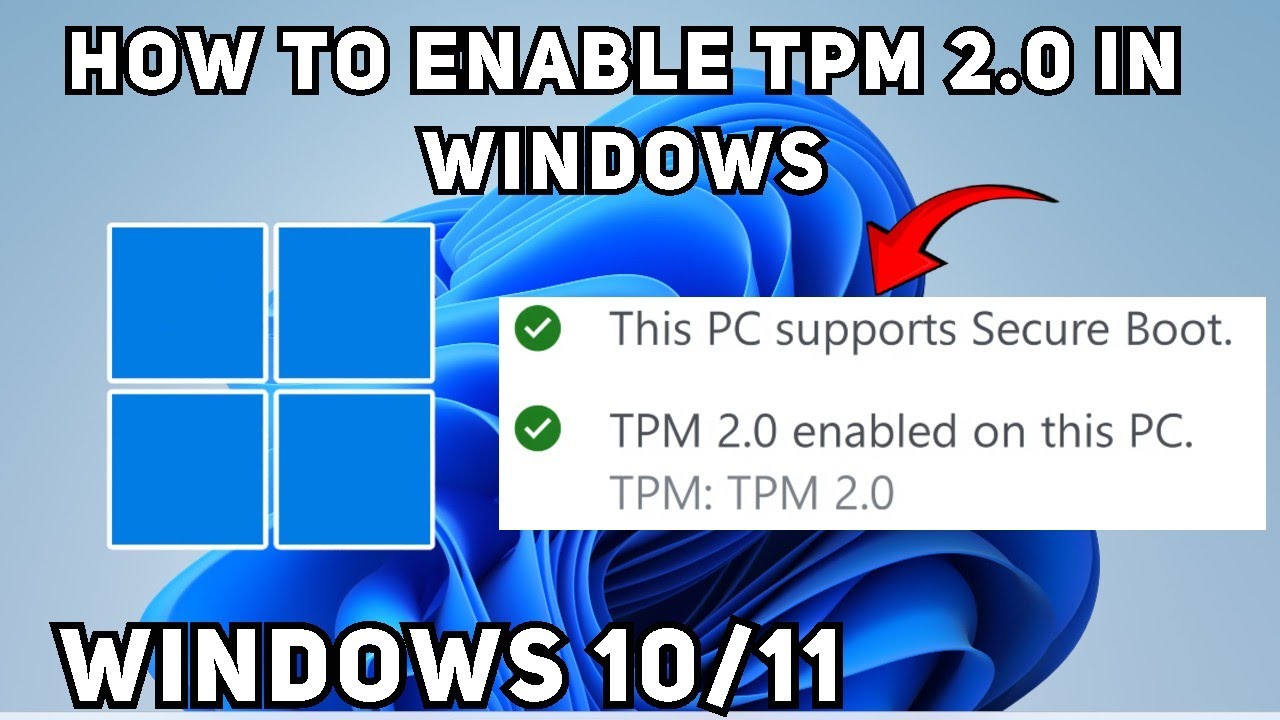
- Para ello, abra «Seguridad de Windows» desde el menú de inicio y haga clic en la pestaña «Seguridad del dispositivo», situada a la izquierda. Aquí, en «Detalles del chip de seguridad», encontrará información sobre si el TPM está activado en su dispositivo y qué versión está instalada.
- Si el módulo TPM está desactivado, deberá activarlo. Esto se puede hacer a través de la BIOS de su ordenador. En la sección «Seguridad» debería poder activar el módulo TPM.
- Si no hay ningún chip TPM o solo se muestra una versión anterior, debería plantearse cómo puede actualizar el chip. Existen varias opciones para ello, dependiendo del ordenador y de la placa base que utilice.
- Muchos portátiles y ordenadores de sobremesa modernos ya incorporan TPM 2.0, aunque es posible que esté desactivado. A menudo, basta con activarlo en la BIOS/UEFI para que sea compatible con Windows 11.
Cómo instalar TPM 2.0 a posteriori
Si su ordenador no dispone de TPM 2.0, puede instalarlo a posteriori.
- Para los ordenadores de sobremesa, muchos fabricantes de placas base ofrecen módulos TPM que se instalan fácilmente. Estos módulos se conectan directamente a una ranura específica de la placa base y quedan listos para su uso de inmediato.
- Sin embargo, ten en cuenta que los módulos TPM no son universalmente compatibles. Antes de comprarlos, debe asegurarse de que el chip sea compatible con su placa base.
- Otra opción es adquirir una nueva placa base que sea compatible con TPM 2.0. Esto puede merecer la pena, sobre todo si su sistema actual ya es antiguo y, de todos modos, necesita una actualización.
- En el caso de los portátiles, la actualización resulta algo más complicada, ya que suelen carecer de módulos. A menudo, la única opción es adquirir un nuevo dispositivo que cumpla con los nuevos estándares.
Actualización completada: configurar correctamente el módulo de plataforma de confianza (TPM)
Una vez que haya actualizado con éxito el TPM 2.0, debe asegurarse de que esté configurado correctamente.
- Reinicie su PC y acceda al menú de la BIOS para asegurarse de que el TPM 2.0 está activado. Es posible que tenga que activarlo en la sección «Seguridad».
- Una vez activado el TPM 2.0, puede comprobar en la configuración de Windows si su sistema cumple ahora todos los requisitos para Windows 11. Si es así, puede realizar la actualización a Windows 11.
- Aproveche la ocasión para activar también otras funciones de seguridad. Por ejemplo, puede utilizar BitLocker para cifrar su disco duro.
