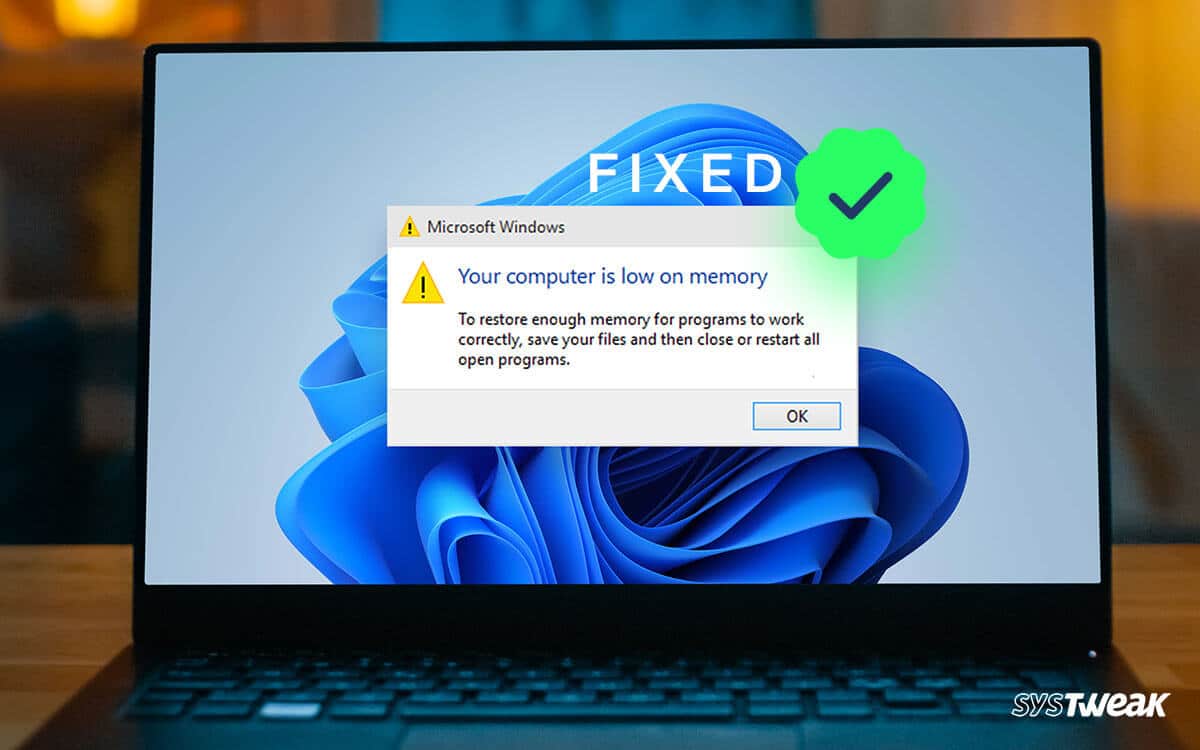
Při kopírování složek a souborů z jednoho umístění do druhého, nejčastěji mezi disky, se některým uživatelům může zobrazit okno s chybovou zprávou s nadpisem „Nedostatek paměti“ a textem „Není dostatek paměti k dokončení operace“ .
V tomto návodu se dozvíte podrobnosti o tom, co může být příčinou této chyby, a o způsobech, jak ji opravit ve Windows 11/10 a dalších verzích operačního systému.
Možné příčiny chyby a jak ji opravit
Než začneme, rád bych poznamenal, že vše popsané se týká pouze chyby „Nedostatek paměti“ při kopírování souborů a složek. Podobné, ale odlišné chyby jsou popsány v samostatných návodech: Na disku není dostatek místa pro provedení této operace, Nedostatek systémových prostředků pro dokončení operace.
Zmíněná chyba „Nedostatek paměti“, která se objevuje v okně kopírování souborů ve Windows, někdy hned, jindy až po určitém pokroku v kopírování, obvykle neznamená skutečný nedostatek operační paměti nebo místa na disku SSD/HDD.
Skutečné příčiny chyby jsou nejčastěji následující:
- Ztráta spojení s diskem, ze kterého se provádí kopírování. V tomto případě se proces obvykle spustí, data se kopírují, ale v určitém okamžiku (obvykle v různých) se zobrazí chyba „Nedostatek paměti“.
- Problémy s přístupovými právy k souboru/složce na disku. Obvykle se v tomto případě objeví jiná chyba, ale u některých uživatelů se vyskytuje i ta popsaná v tomto článku.
- Vliv antivirových programů (často třetích stran), které skenují soubory „za běhu“.
- Méně často: limity vyrovnávací paměti kopírování Průzkumníka (explorer.exe), dlouhé cesty, chyby souborového systému.

Z toho vyplývají hlavní možnosti řešení:
- Pokud se tento problém dříve nevyskytoval, doporučuji začít jednoduchým restartem počítače (použijte přesně položku „Restartovat“, nikoli „Vypnout“ s následným zapnutím), někdy to stačí.
- Pokud se při kopírování z externího úložiště (flash disk, externí disk) zobrazí chyba „Nedostatek paměti“, zkuste jej připojit k pomalejšímu portu (USB 2.0) a pokud takový není k dispozici, jednoduše k jinému portu.
Někdy to pomůže vyřešit problém (nižší přenosová rychlost, zahřívání, stabilnější provoz). Je lepší připojit zařízení přímo do zadního panelu počítače, nikoli přes nějaké rozbočovače. - Zkuste použít robocopy (vestavěný příkazový řádek Windows) nebo alternativní správce souborů, například Far Manager nebo Total Commander pro kopírování, lze také použít TeraCopy. Tyto nástroje provádějí kopírování „jinak“ než Průzkumník a umožňují obejít to, s čím si Průzkumník neporadí. Navíc tyto nástroje (zejména TeraCopy) mohou v případě selhání poskytnout smysluplnější zprávu o příčině, což usnadní další diagnostiku.
- Pokud kopírujete soubory nelicencovaných programů a her (nebo něčeho jiného „pochybného“), zkuste dočasně vypnout antivirový program.
- Pouze při kopírování z NTFS: pomocí záložky „Zabezpečení“ ve vlastnostech složky nebo souboru, který chcete zkopírovat, se ujistěte, že máte (váš účet nebo skupina „Uživatelé“) všechna potřebná oprávnění, zejména „Čtení“. Pokud tomu tak není, nastavte je ručně na stejném místě pomocí tlačítka „Upřesnit“ nebo k tomu použijte jednoduché programy.
- Proveďte kontrolu souborového systému na disku, ze kterého se kopíruje. Příklad pro disk D, písmeno změňte na požadované: chkdsk D: /f
- Pokud se chyba vyskytuje při kopírování fotek a/nebo videí z telefonu, zkontrolujte parametry přenosu v jeho nastaveních, konkrétně vypněte (pokud je k dispozici) možnost automatické konverze formátů. Například na iPhonu bude cesta následující: Nastavení — Aplikace — Fotky — možnost „Přenést originály“ v sekci „Přenos na Mac nebo PC“.
