264
Windows 10でスクリーンショットを撮りたい場合は、専用ツールを使うか、適切なキーボードショートカットを使用することができます。スクリーンショット機能は最初から搭載されています。
Windows 10でスクリーンショットを撮る方法 – ショートカットキーを使った手順
Windows 10では、自分で簡単にスクリーンショットを撮ることができます。Windowsにはすでにこの機能が備わっているため、ツールやソフトウェアを使わなくても可能です。必要なのは、正しいショートカットキーを使うことだけです。
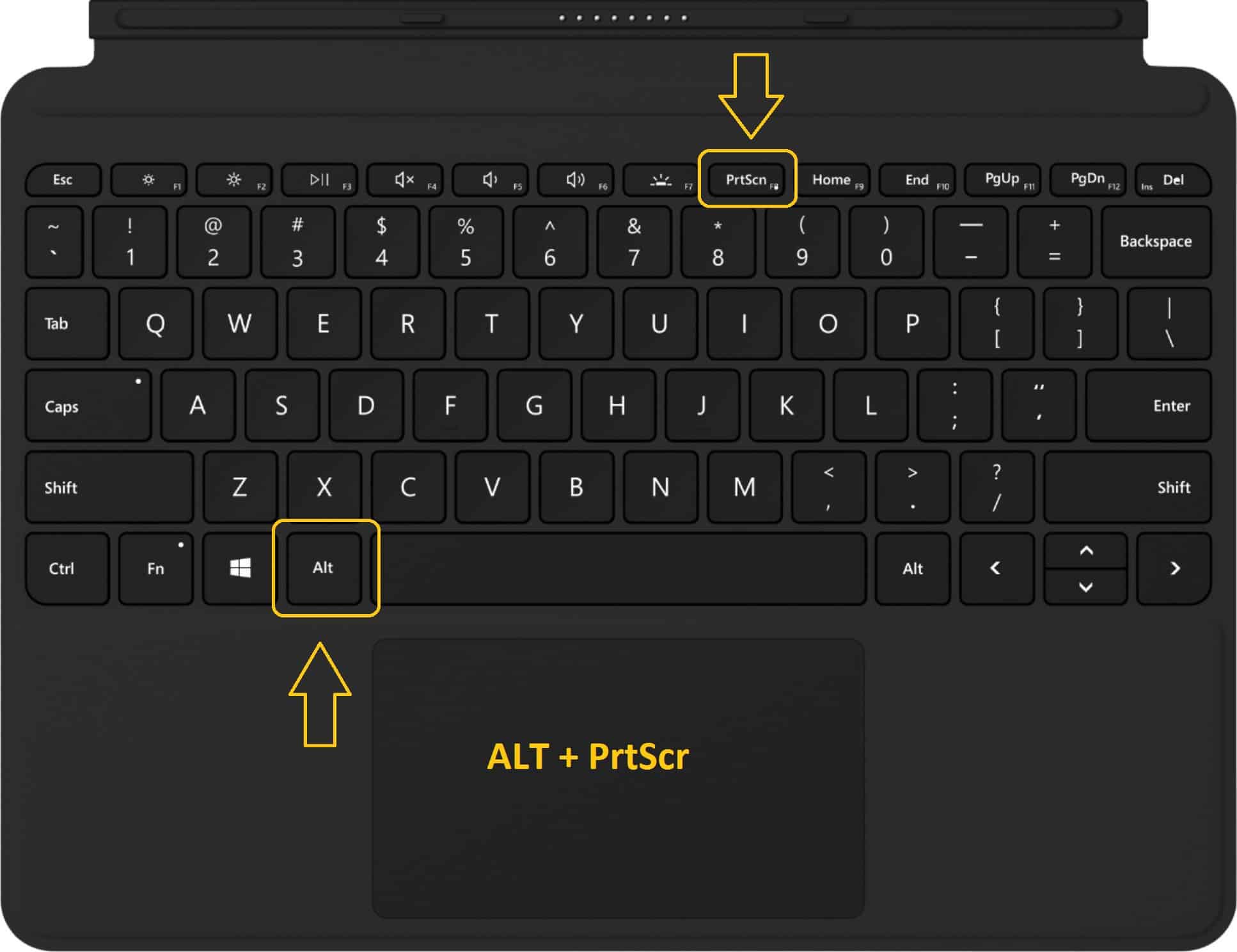
- キーボードの[Windows] キーと[Print Screen]キーを同時に押します。お使いのPCやキーボードによっては、このキーは [Print] 、 [PrintScreen] 、または [PrntScr] と表示されている場合があります。ほとんどの場合、キーボードの右上にあります。
- これで、 画像 フォルダ内に、 スクリーンショット という名前のフォルダが作成されます。ここに、先ほど作成したスクリーンショットが保存されています。この機能を使用すると、画面全体が撮影されます。複数のディスプレイを使用している場合、大きな全体画像が生成されますので、必要に応じて ペイント やその他の画像編集ソフトでトリミングすることができます。
- あるいは、単に [印刷]ボタンをクリックしてください。これにより、スクリーンショットがクリップボードに保存され、[STR] + [V]を押すことで、お好みの画像編集ツールに直接貼り付けることができます。
Snipping Tool または「切り取りとスケッチ」でスクリーンショットを作成する
あるいは、Windows 10では、プリインストールされているプログラムであるSnipping Toolや切り取りとスケッチを使用してスクリーンショットを作成することもできます。どちらのプログラムも、まずWindowsキーを押し、検索バーにプログラム名を入力することで見つけることができます。
- Snipping Tool: プログラムを起動すると、シンプルなメニュー操作でスクリーンショットを作成できます。「新規」をクリックして、スクリーンショットを撮影します。撮影前に「モード」で、どのように画面をキャプチャするかを選択してください。その後、通常通り画像を保存できます。
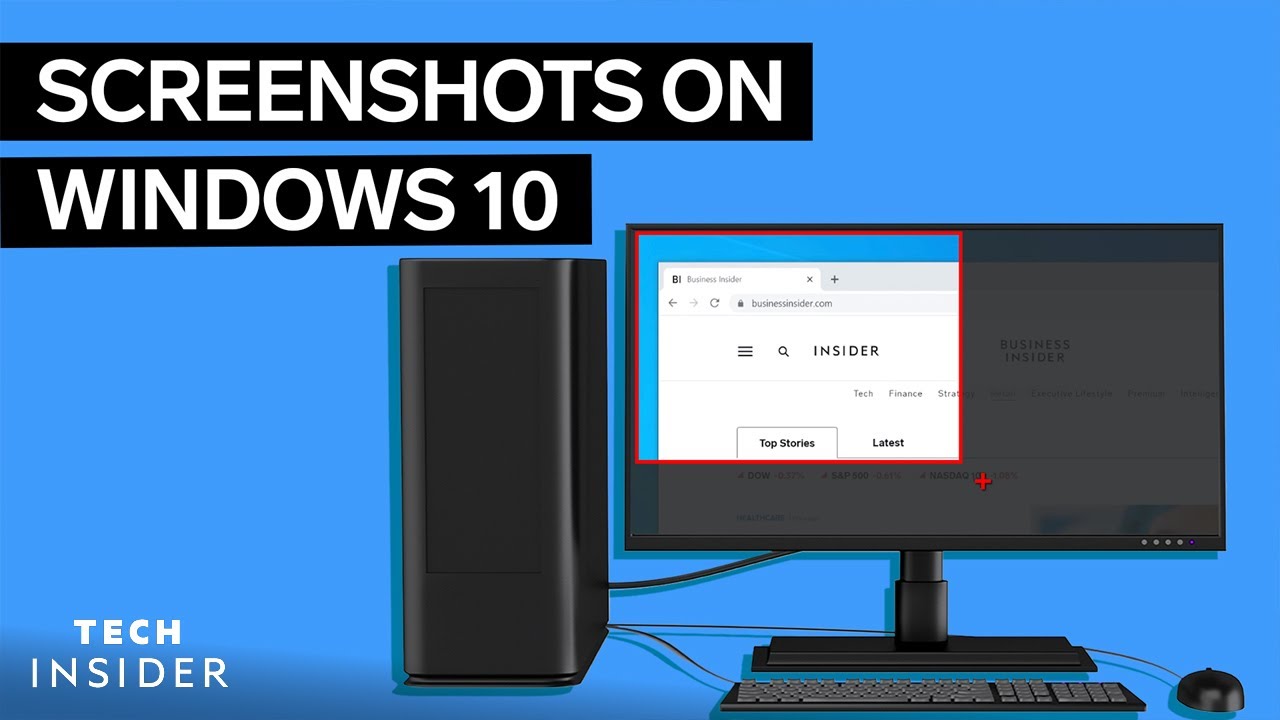
- 切り取りとスケッチ:キーボードショートカット [Windowsキー] + [Shift] + [S] を使用すると、画像として保存したい領域を直接選択できます。上部のエリアで、スクリーンショットの撮影方法を選択してください。画像はクリップボードに保存され、[Ctrl] + [V] を押すことで、任意の画像編集ソフトに読み込むことができます。
Snipping Tool Plus:ショートカットキーを使わずにスクリーンショットを撮る
ショートカットキーを使わずにスクリーンショットを撮りたい場合は、他にも便利なツールがあります。
- おなじみの「Snipping Tool Plus」は、Windows 10でも動作します。
- この無料ツールをダウンロードし、ZIPファイルを解凍してください。
- その後、中に含まれているEXEファイルをクリックしてください。
- ツール内で、全画面スクリーンショット、任意の領域、または矩形領域のいずれを作成するかを選択します。
- その後、保存アイコンをクリックしてスクリーンショットをハードディスクに保存できます。
ブラウザのアドオンを使用する:Paintを使わずにスクリーンショットを編集する
- お使いのブラウザに応じて、以下のアドオンがあります:
- Google Chrome用:Awesome Screenshot、FireShot
- Mozilla Firefox用:Awesome Screenshot Plus、FireShot
- アドオンのインストールは簡単です。お使いのブラウザに応じて、「追加」ボタンをクリックするだけです。
- その後、ツールバーの右上に該当するツールが表示されます。アドオンをクリックし、撮影したい範囲を選択してください。
- これらのツールの利点は、検索バーや開いているタブなどのコンテンツが表示されない状態で画面の画像を撮影できることです
- スクリーンショットを編集できる新しいタブが開きます。あるいは、画面の一部をデバイスに保存した後、他の画像編集ソフトを使用することも可能です。
- これらの拡張機能は、簡単に削除・アンインストールすることもできます。
Microsoft Snip:スクリーンショット用の新ツール
Microsoft自体も、Windows向けの独自のスクリーンショットツールを提供しています。
- 「Microsoft Snip」をダウンロードしてインストールしてください。
- プログラムのインターフェースで「Capture」を選択します。これで、十字線を使って任意のウィンドウをクリックするか、マウスボタンを押したまま画面の一部を選択してキャプチャできます。
- 画像は自動的にクリップボードに保存され、さらにハードディスクに保存したり、オンラインで共有したりすることもできます。
