Jeśli chcesz zrobić zrzut ekranu w systemie Windows 10, możesz skorzystać z narzędzia lub odpowiedniego skrótu klawiszowego. Funkcja zrzutu ekranu jest już preinstalowana.
Jak zrobić zrzut ekranu w systemie Windows 10 – tak to działa za pomocą skrótu klawiszowego
W systemie Windows 10 możesz bardzo łatwo samodzielnie wykonać zrzut ekranu. Można to zrobić nawet bez narzędzi i oprogramowania, ponieważ system Windows oferuje już tę funkcję. Wystarczy użyć odpowiedniego skrótu klawiszowego.
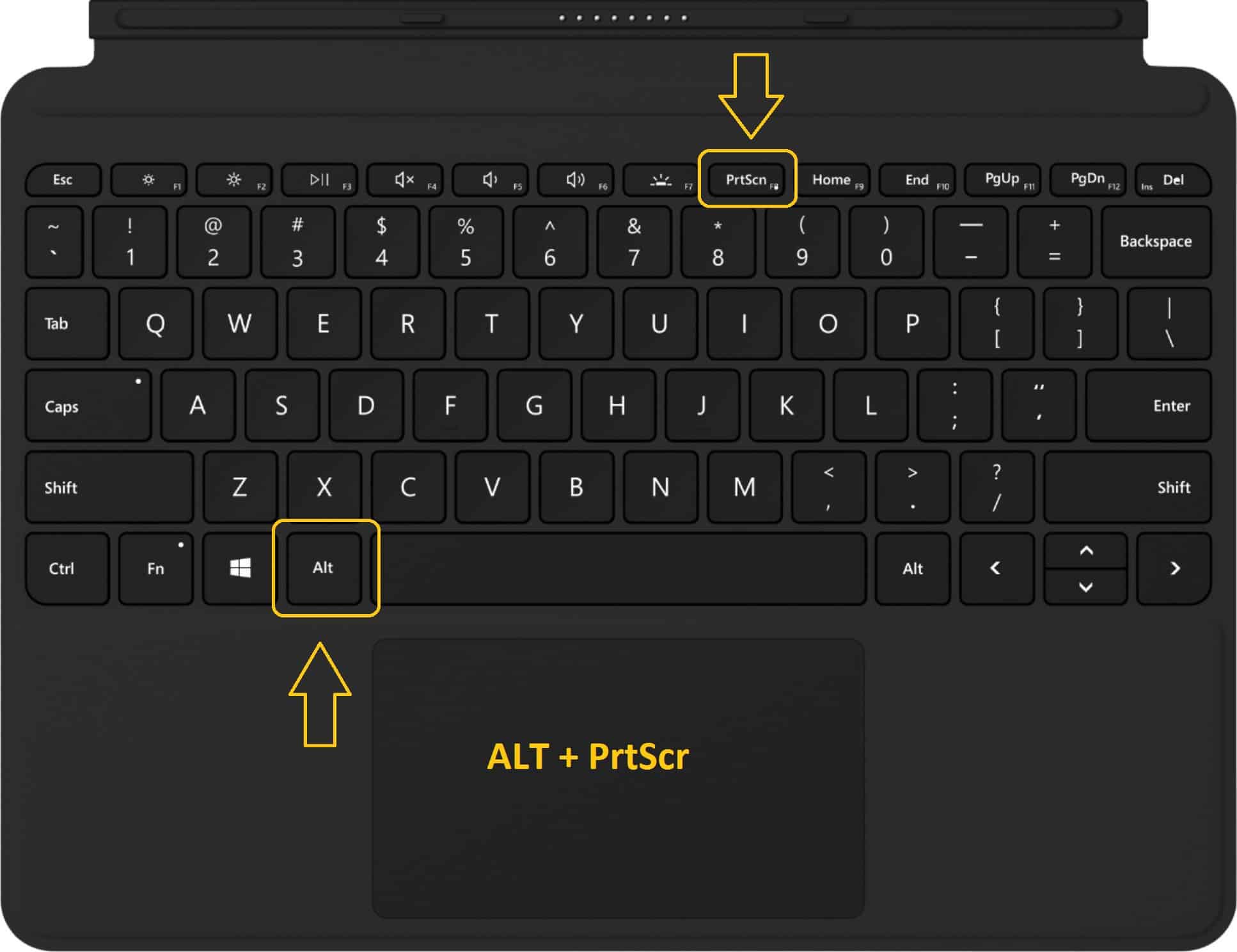
- Naciśnij na klawiaturze klawisze [Windows] oraz [Print Screen]. W zależności od komputera lub klawiatury klawisz ten może również nazywać się [Drukuj] lub [PrintScreen] lub [PrntScr]. Znajduje się on prawie zawsze w prawym górnym rogu.
- W sekcji Obrazy znajdziesz folder o nazwie Zrzuty ekranu. Znajduje się tam zrzut ekranu, który właśnie wykonałeś. Ta funkcja pozwala na zrobienie zdjęcia całego ekranu. Jeśli korzystasz z wielu monitorów, powstaje duży obraz całości, który możesz dowolnie przyciąć za pomocą programu Paint lub innych programów do edycji obrazów.
- Alternatywnie możesz po prostu kliknąć przycisk [Drukuj]. W ten sposób zrzut ekranu zostanie zapisany w schowku i można go wkleić bezpośrednio do wybranego programu do edycji obrazów za pomocą [STR] + [V].
Tworzenie zrzutu ekranu za pomocą narzędzia Snipping Tool lub „Wytnij i narysuj”
Alternatywnie w systemie Windows 10 można wykonać zrzut ekranu za pomocą preinstalowanych programów Snipping Tool lub Wytnij i narysuj . Oba programy można znaleźć, naciskając najpierw klawisz Windows, a następnie wpisując nazwę programu w pasku wyszukiwania.
- Narzędzie do wycinania: Po uruchomieniu programu można wykonać zrzut ekranu za pomocą prostego menu. Kliknij „Nowy”, aby wykonać zrzut ekranu. Wcześniej wybierz w opcji Tryb, w jaki sposób chcesz wykonać zrzut ekranu. Następnie możesz zapisać obraz w zwykły sposób.
- Wytnij i narysuj: Za pomocą skrótu klawiszowego [klawisz Windows] + [Shift] + [S] można bezpośrednio zaznaczyć obszar, który chcesz zapisać jako obraz. W górnej części wybierz, w jaki sposób chcesz wykonać zrzut ekranu. Zdjęcie zostanie zapisane w schowku i można je załadować do dowolnego programu do obróbki obrazów za pomocą skrótu klawiszowego [Ctrl] + [V].
Snipping Tool Plus: Tworzenie zrzutu ekranu bez skrótu klawiszowego
Jeśli nie chcesz tworzyć zrzutów ekranu za pomocą skrótów klawiszowych, istnieją inne narzędzia.
- Znane narzędzie „Snipping Tool Plus” działa również w systemie Windows 10.
- Pobierz to bezpłatne narzędzie i rozpakuj plik ZIP.
- Następnie kliknij zawarty w nim plik EXE.
- W samym narzędziu wybierz, czy chcesz wykonać zrzut ekranu całego ekranu, dowolnego fragmentu czy prostokątnego fragmentu.
- Następnie możesz zapisać zrzut ekranu na dysku twardym, klikając ikonę zapisu.
Korzystanie z dodatków do przeglądarki: edycja zrzutów ekranu bez programu Paint
- W zależności od używanej przeglądarki dostępne są następujące dodatki:
- Dla Google Chrome: Awesome Screenshot, FireShot
- Dla przeglądarki Mozilla Firefox: Aweseome Screenshot Plus, FireShot
- Instalacja dodatków jest prosta: w zależności od używanej przeglądarki wystarczy kliknąć przycisk „Dodaj”.
- Następnie odpowiednie narzędzie znajdziesz w prawym górnym rogu paska narzędzi. Kliknij na dodatek i wybierz obszar, który chcesz sfotografować.
- Zaletą tych narzędzi jest to, że wykonują one zrzut ekranu, na którym nie widać takich elementów, jak pasek wyszukiwania i otwarte karty
- Otworzy się nowa karta, w której możesz edytować swój zrzut ekranu. Alternatywnie możesz również skorzystać z dowolnego innego programu do edycji obrazów, gdy tylko zapiszesz fragment ekranu na swoim urządzeniu.
- Te rozszerzenia można również łatwo usunąć i odinstalować.
Microsoft Snip: nowe narzędzie do zrzutów ekranu
Również sama firma Microsoft oferuje własne narzędzie do tworzenia zrzutów ekranu dla systemu Windows.
- Pobierz i zainstaluj „Microsoft Snip”.
- W interfejsie programu wybierz opcję „Capture”. Teraz można kliknąć dowolne okno za pomocą krzyżyka lub utworzyć fragment ekranu, przytrzymując przycisk myszy.
- Obraz trafia automatycznie do schowka i można go również zapisać na dysku twardym lub udostępnić online.
