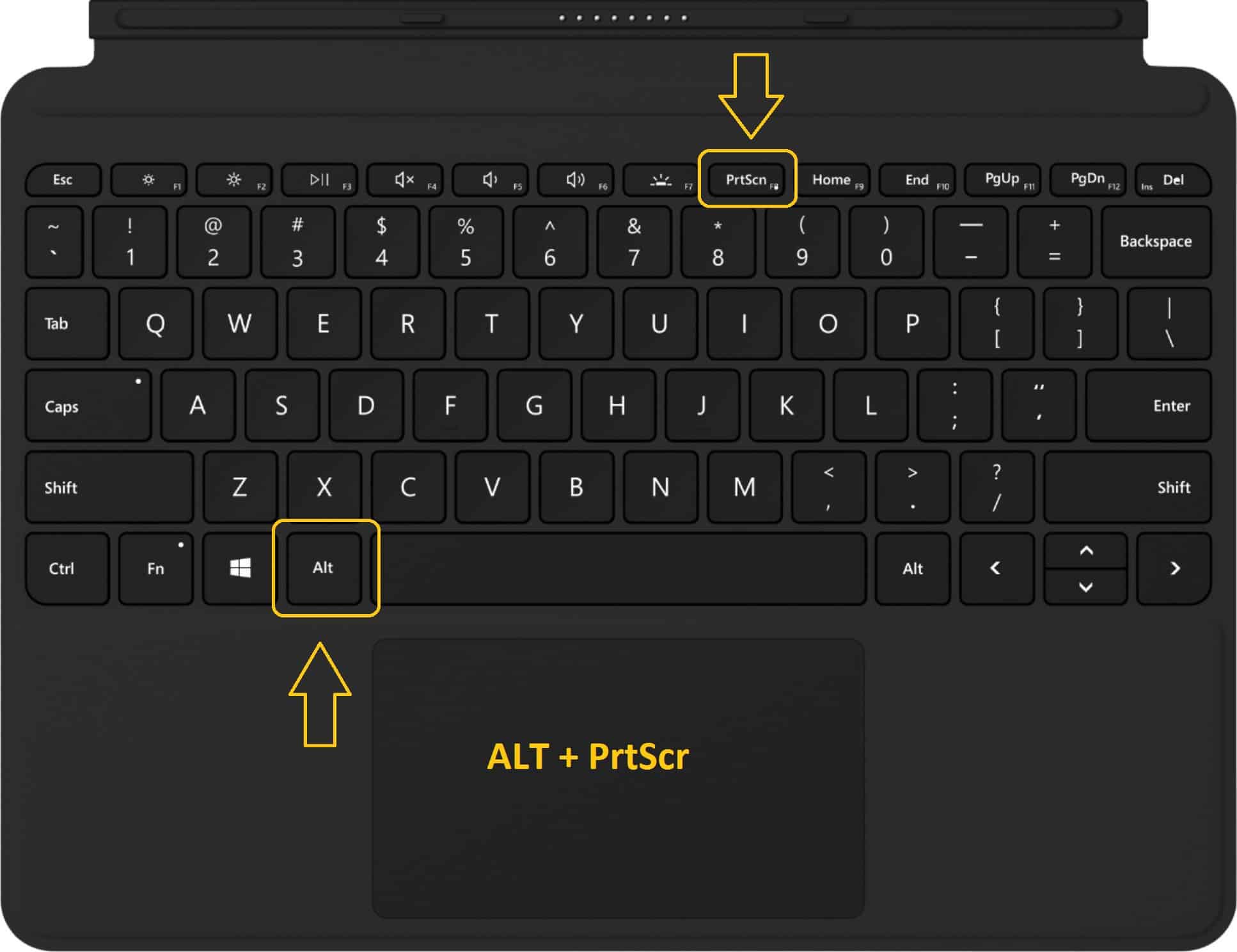
Pokud chcete ve Windows 10 pořídit snímek obrazovky, můžete buď použít speciální nástroj, nebo správnou klávesovou zkratku. Funkce pro pořizování snímků obrazovky je již předinstalována.
Vytvoření snímku obrazovky ve Windows 10 – jak na to pomocí klávesové zkratky
Ve Windows 10 si můžete snadno vytvořit snímek obrazovky sami. To lze provést i bez nástrojů a softwaru, protože Windows tuto funkci již nabízí. Stačí pouze použít správnou klávesovou zkratku.
- Na klávesnici stiskněte klávesy [Windows] a [Print Screen]. V závislosti na počítači nebo klávesnici se tato klávesa může také nazývat [Print] nebo [PrintScreen] nebo [PrntScr] . Nachází se téměř vždy v pravém horním rohu.
- Nyní najdete v Obrázky složku s názvem Snímky obrazovky. Zde se nachází snímek obrazovky, který jste právě pořídili. Pomocí této funkce se vyfotografuje celá obrazovka. Pokud používáte více obrazovek, vznikne jeden velký celkový snímek, který můžete podle potřeby oříznout v programu Paint nebo v jiných editačních programech.
- Alternativně stačí kliknout na tlačítko [Tisk]. Tím uložíte snímek obrazovky do schránky a můžete jej pomocí [STR] + [V] vložit přímo do nástroje pro úpravu obrázků podle vašeho výběru .
Vytvoření snímku obrazovky pomocí nástroje Snipping Tool nebo „Vyjmout a nakreslit“
Alternativně můžete ve Windows 10 pořídit snímek obrazovky pomocí předinstalovaných programů Snipping Tool nebo Vyjmout a nakreslit . Oba programy najdete tak, že nejprve stisknete klávesu Windows a poté zadáte název programu do vyhledávací lišty.
- Snipping Tool: Po spuštění programu můžete pomocí jednoduchého menu pořídit snímek obrazovky. Klikněte na „Nový“ a pořiďte snímek obrazovky. Nejprve v části Režim vyberte, jakým způsobem chcete snímek pořídit. Poté můžete obrázek uložit obvyklým způsobem.
- Vyjmout a nakreslit: Pomocí klávesové zkratky [klávesa Windows] + [Shift] + [S] můžete přímo označit oblast, kterou chcete uložit jako obrázek. V horní části vyberte, jakým způsobem chcete snímek pořídit. Snímek se uloží do schránky a lze jej načíst do libovolného grafického programu pomocí kláves [Ctrl] + [V].
Snipping Tool Plus: Vytvoření snímku obrazovky bez klávesové zkratky
Pokud nechcete vytvářet snímky obrazovky pomocí klávesových zkratek, existují i jiné nástroje.
- Známý program „Snipping Tool Plus“ funguje i ve Windows 10.
- Stáhněte si tento bezplatný nástroj a rozbalte soubor ZIP.
- Poté klikněte na soubor EXE, který se v něm nachází.
- V samotném nástroji pak vyberte, zda chcete pořídit snímek celé obrazovky, volný výřez nebo obdélníkový výřez.
- Poté můžete snímek obrazovky uložit na pevný disk pomocí ikony pro uložení.
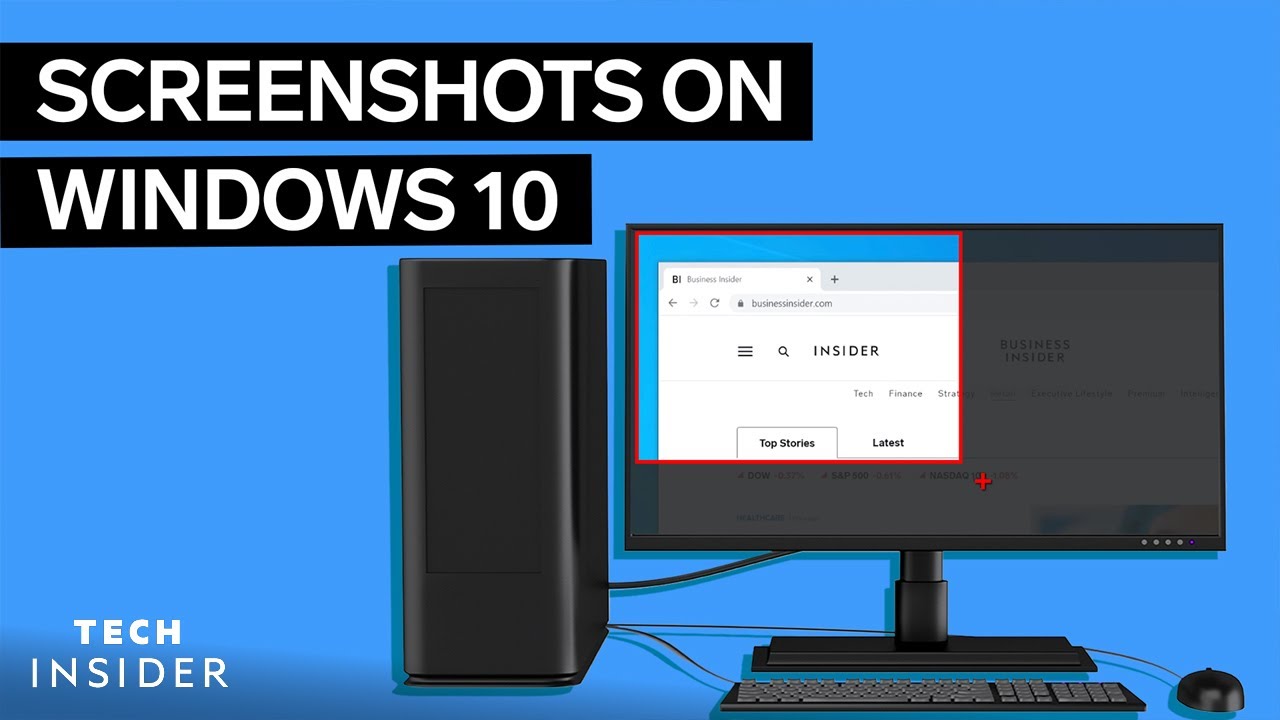
Používání doplňků prohlížeče: Úprava snímků obrazovky bez programu Paint
- V závislosti na tom, jaký prohlížeč používáte, jsou k dispozici následující doplňky:
- Pro Google Chrome: Awesome Screenshot, FireShot
- Pro Mozilla Firefox: Aweseome Screenshot Plus, FireShot
- Instalace doplňků je jednoduchá: V závislosti na tom, jaký prohlížeč používáte, stačí pouze kliknout na tlačítko „Přidat“.
- Poté najdete příslušný nástroj v pravém horním rohu lišty. Klikněte na doplněk a vyberte, kterou oblast chcete vyfotografovat.
- Výhodou těchto nástrojů je, že pořídí snímek obrazovky, na kterém nejsou vidět prvky jako vyhledávací lišta a otevřené karty
- Otevře se nová karta, ve které můžete snímek obrazovky upravit. Alternativně můžete také použít jakýkoli jiný program pro úpravu obrázků, jakmile uložíte výřez obrazovky do svého zařízení.
- Tato rozšíření lze také snadno odstranit a odinstalovat.
Microsoft Snip: Nový nástroj pro snímky obrazovky
I samotný Microsoft nabízí vlastní nástroj pro snímky obrazovky pro Windows.
- Stáhněte si a nainstalujte „Microsoft Snip“.
- V rozhraní programu vyberte „Capture“. Nyní můžete pomocí zaměřovacího kříže kliknout na libovolné okno nebo vytvořit výřez obrazovky podržením tlačítka myši.
- Obrázek se automaticky uloží do schránky a lze jej navíc uložit na pevný disk nebo sdílet online.
