212
BIOSバッテリーが切れるとシステムの問題を引き起こす可能性がありますが、交換は簡単です。典型的な症状に注意し、適切な交換用バッテリーを使用し、交換後はBIOSを正しくリセットしてください。
BIOSバッテリー切れの兆候
CMOSバッテリーが徐々に寿命を迎えると、次のような兆候が現れます:
- 日付と時刻がリセットされる: 再起動のたびに、システムが誤った日付を表示したり、時刻がデフォルト値に戻ったりします。
- BIOSエラーメッセージ: 起動時に、次のようなメッセージが表示されます: 「CMOS Checksum Error」や 「CMOS Battery Low」といったメッセージが表示されます。
- 設定が保存されない: 起動順序やファン制御などの個別のBIOS設定が、再起動のたびに失われます。
- システムの起動が遅い: BIOSが標準的なハードウェアチェックを実行するため、一部のコンピュータでは起動に異常に長い時間がかかることがあります。
- USBや周辺機器の問題: 一部のシステムでは、USBデバイスやその他のハードウェアが突然正しく認識されなくなることがあります。
- ほとんどの場合、電源を切った後にPCをコンセントから抜かない限り、バッテリーの故障は使用に大きな影響を与えません。ただし、起動のたびにブート順序を設定したくない場合は、簡単な手順でBIOSバッテリーを自分で交換することができます。
CMOSバッテリー:種類、寿命、交換方法
コンピュータがBIOS設定を保存するためには、正常に機能するCMOSバッテリーが不可欠です。
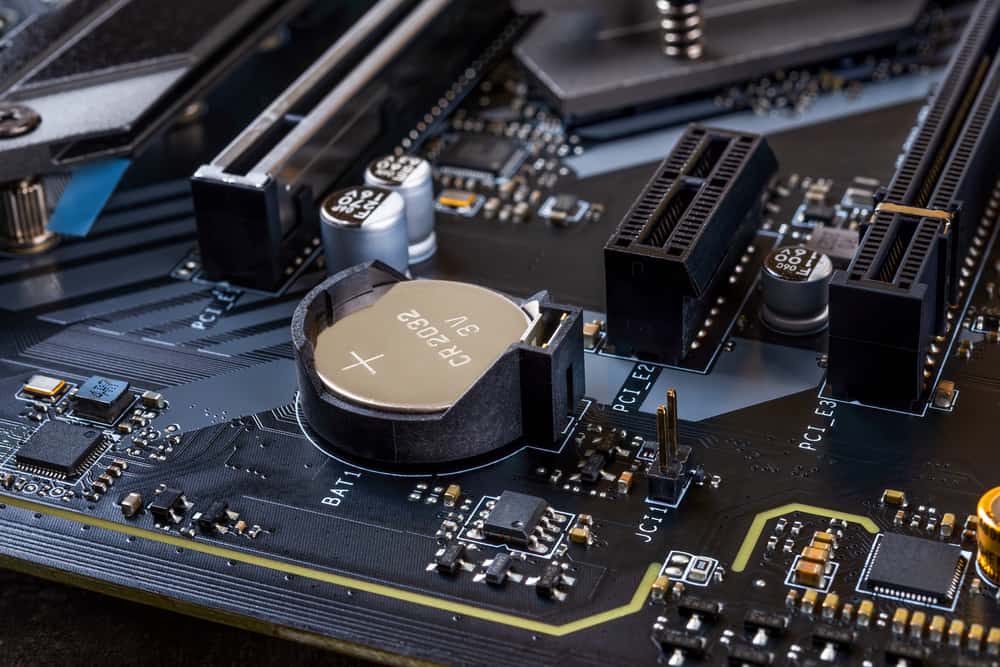
- 一般的な電池の種類: ほとんどのマザーボードでは、CR2032という3ボルトのリチウム電池(ボタン型)が使用されています。まれに、CR2025やCR2016などのバリエーションが使用されることもあります。正確な型番は、通常、バッテリー本体に記載されています。
- 寿命: CMOSバッテリーの寿命は、使用頻度や周囲の温度にもよりますが、通常5年から10年程度です。電源に常時接続されていないPCは、定期的に使用されるデバイスよりもバッテリーの消耗が早くなります。
- BIOSバッテリーの交換: BIOSバッテリーを交換するには、まずPCの電源を切り、電源コードを抜いてください。その後、筐体を開けます。ノートパソコンの場合、この手順はより複雑になる可能性があるため、取扱説明書を読むことをお勧めします。
- マザーボード上のバッテリー(通常はホルダーに収められています)を見つけます。古いバッテリーを慎重に取り外し、同じタイプの新しいバッテリーを取り付けます。その際、プラス極が上を向くように、極性を正しく合わせてください。
- PCを組み立て直し、起動してください。最後に、日付、時刻、およびBIOS設定を再設定する必要があります。

CMOSのリセットとバッテリーの安全な取り扱い
BIOSバッテリーを交換した後、エラーメッセージが表示されないようにするために、CMOSをリセットする必要がある場合がよくあります。また、古いバッテリーを適切に廃棄することも重要です。その方法については、こちらをご覧ください。
- バッテリー交換後のCMOSリセット: バッテリーを交換した後、BIOSを工場出荷時の設定にリセットする必要がある場合があります。その場合は、BIOSメニューから直接「Load Default Settings」を選択してください。 あるいは、マザーボード上のCMOSリセットジャンパーを一時的に差し替えることもできます (取扱説明書を参照)。
- 場合によっては、新しいバッテリーを数分間取り外してから再度装着すると改善することもあります。
- CMOSバッテリーの安全な廃棄方法: ボタン型電池には環境に有害な化学物質が含まれているため、一般ゴミとして捨てないでください。& nbsp;スーパーマーケット、家電量販店、またはリサイクルセンターの回収場所をご利用ください。
