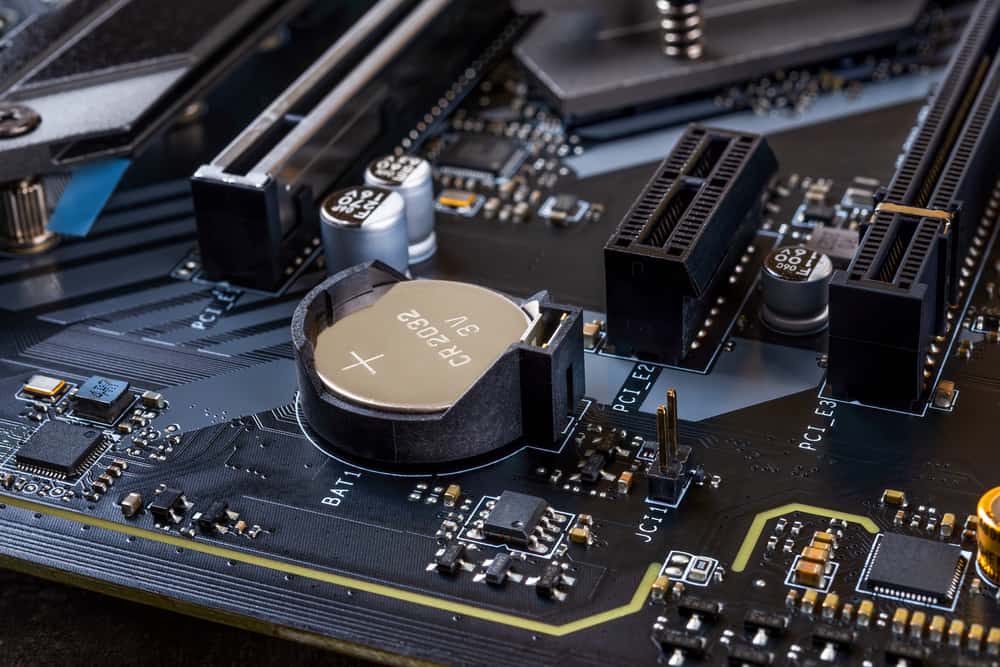
Una batteria del BIOS scarica può causare problemi al sistema, ma è facile da sostituire. Prestate attenzione ai sintomi tipici, utilizzate una batteria di ricambio compatibile e, dopo la sostituzione, ripristinate correttamente il BIOS.
Segnali che indicano che la batteria del BIOS è scarica
Quando la batteria CMOS sta per esaurirsi, compaiono diversi segnali:
- Data e ora vengono azzerate: Dopo ogni riavvio, il sistema mostra una data errata oppure l’ora è impostata su un valore predefinito.
- Messaggi di errore del BIOS: All’avvio compare un messaggio del tipo “CMOS Checksum Error” o “CMOS Battery Low”.
- Le impostazioni non vengono salvate: Le impostazioni personalizzate del BIOS, come l’ordine di avvio o il controllo delle ventole, vanno perse dopo ogni riavvio.
- Avvio del sistema lento: Alcuni computer impiegano un tempo insolitamente lungo per avviarsi, poiché il BIOS esegue i controlli hardware predefiniti.
- Problemi con le porte USB o le periferiche: Alcuni sistemi smettono improvvisamente di riconoscere correttamente i dispositivi USB o altro hardware.
- Nella maggior parte dei casi, il guasto della batteria non ha grandi ripercussioni sull’utilizzo, purché non si scolleghi il PC dalla corrente dopo lo spegnimento. Se però non si desidera impostare ogni volta l’ordine di avvio all’accensione, è possibile sostituire autonomamente la batteria del BIOS in pochi semplici passaggi.
Batteria CMOS: tipo, durata e sostituzione
Una batteria CMOS funzionante è essenziale affinché il computer possa memorizzare le impostazioni del BIOS .
- Tipi di batteria più comuni: La maggior parte delle schede madri utilizza una batteria a bottone CR2032, una batteria al litio da 3 volt. Raramente vengono utilizzate anche varianti come la CR2025 o la CR2016. Il tipo esatto è solitamente indicato sulla batteria stessa.
- Durata: Una batteria CMOS dura solitamente tra i 5 e i 10 anni, a seconda della frequenza di utilizzo e della temperatura ambiente.
Un PC costantemente scollegato dalla rete si scarica più rapidamente rispetto a un dispositivo utilizzato regolarmente.
- Sostituzione della batteria del BIOS: Per sostituire la batteria del BIOS, spegnete innanzitutto il PC e scollegatelo dalla rete elettrica. Successivamente, aprite il case. Nei laptop questa operazione può risultare più complessa, pertanto si consiglia di consultare il manuale.
- Individuate la batteria sulla scheda madre, solitamente alloggiata in un supporto. Rimuovete con cautela la vecchia batteria e inserite quella nuova dello stesso tipo. Assicurarsi di rispettare la polarità corretta, in modo che il polo positivo sia rivolto verso l’alto.
- Rimontare il PC e avviarlo. Infine, è necessario reimpostare la data, l’ora e le impostazioni del BIOS.

Reset del CMOS e gestione sicura della batteria
Dopo la sostituzione della batteria del BIOS, spesso è necessario resettare il CMOS per evitare eventuali messaggi di errore. Inoltre, è importante smaltire correttamente la vecchia batteria. Qui scoprirai come farlo.
- Reset del CMOS dopo la sostituzione della batteria: Dopo aver sostituito la batteria, potrebbe essere necessario ripristinare le impostazioni di fabbrica del BIOS. A tal fine, selezionare “Load Default Settings” direttamente dal menu del BIOS. In alternativa, è possibile spostare brevemente il jumper di reset del CMOS sulla scheda madre (consultare il manuale).
- In alcuni casi può essere utile anche rimuovere la nuova batteria per alcuni minuti e poi reinserirla.
- Smaltimento sicuro della batteria CMOS: Poiché le batterie a bottone contengono sostanze chimiche pericolose per l’ambiente, non gettarle nei rifiuti domestici.& nbsp;Utilizzare i punti di raccolta nei supermercati, presso i rivenditori di elettronica o nei centri di riciclaggio.
