98
Vestavěné reproduktory v počítači nebo notebooku jsou často nastaveny na poměrně nízkou hlasitost. V našem průvodci zvukem vám ukážeme, jak zvýšit hlasitost přehrávání zvuku a na jaká nastavení byste si měli dát obzvláště pozor.
Zvýšení hlasitosti reproduktorů u počítače
V prvním kroku byste měli zkontrolovat, zda jsou ovladače hlasitosti ve Windows nastaveny na maximum:
- Nejprve to proveďte u systémové hlasitosti: V pravém dolním rohu na hlavním panelu najdete malou ikonu reproduktoru. Klikněte na ni a posuňte posuvník na 100 procent.
- Dále zkontrolujte hlasitost ve vašem aktuálně spuštěném přehrávači, například ve Windows Media Playeru nebo Spotify. Téměř všechny tyto programy mají vlastní posuvník pro nastavení hlasitosti.
- Nastavte i tento posuvník na 100 procent a zkontrolujte, zda není nikde aktivována možnost úplného ztlumení.
- Pokud máte k počítači připojeny externí reproduktory, zkontrolujte také, zda jsou kabely správně zapojeny a zda jsou posuvníky nastaveny na odpovídající hlasitost.
- Pokud ani to nepomůže, je možné, že máte problém se zvukovou kartou. V takovém případě zkuste aktualizovat příslušné ovladače.
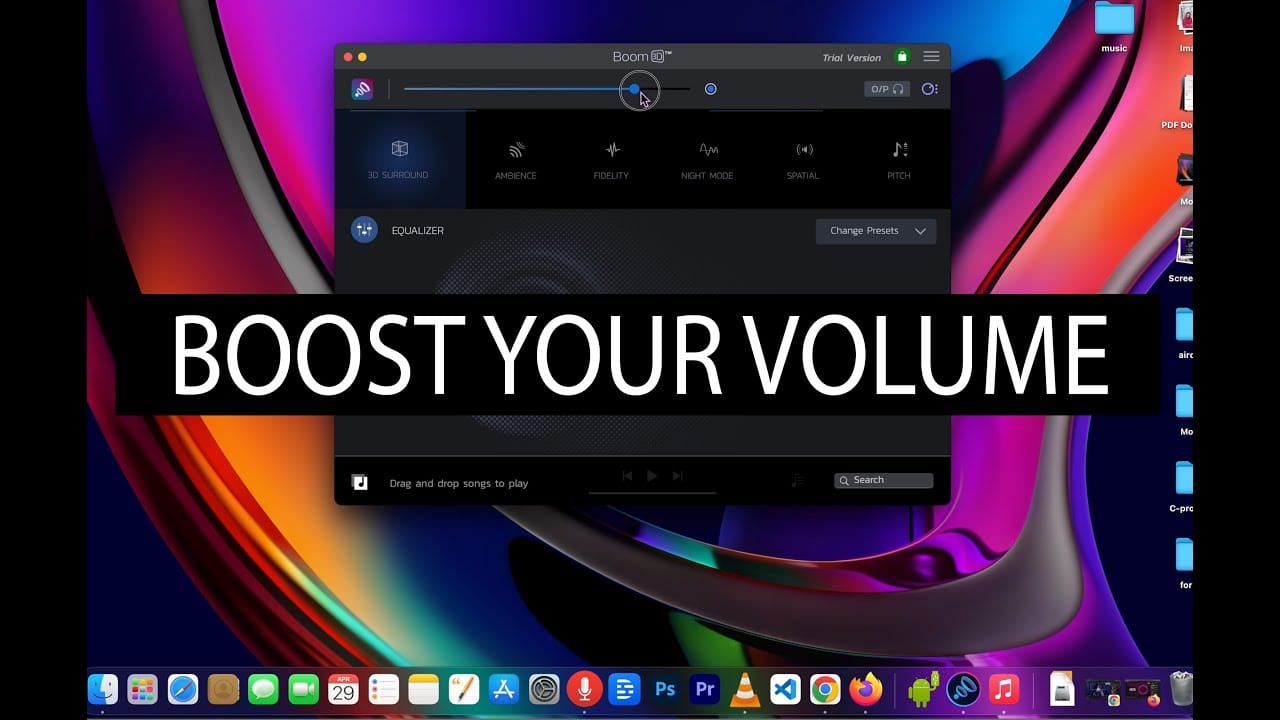
- Je-li například zvuková stopa filmu nastavena příliš tiše, můžete si pomoci pomocí doplňkového softwaru. Bezplatný přehrávač VLC vám umožňuje nastavit hlasitost přímo v programu až na 200 procent.