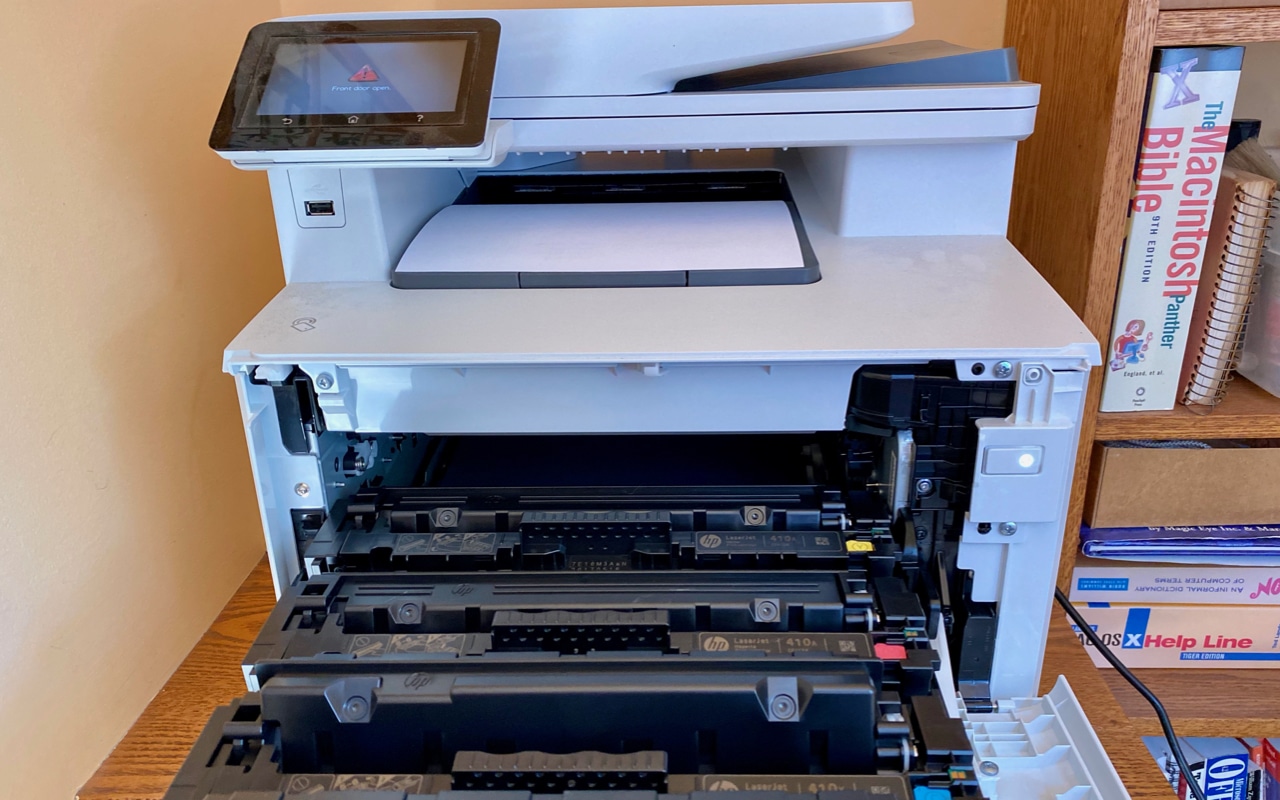
Pokud Mac OS již nerozpozná vaši tiskárnu, většinou za to mohou ovladače zařízení. V tomto praktickém tipu vám ukážeme, jak tento problém vyřešit.
Krok 1: Zkontrolujte všechna připojení
Než se budete snažit hledat chybu, měli byste nejprve zkontrolovat připojení tiskárny k vašemu Macu.
- Ujistěte se proto, že je tiskárna zapnutá a připojená k vašemu Macu.
- U síťové tiskárny může být příčinou problému také vadné Wi-Fi připojení. V takovém případě tiskárnu znovu připojte k síti.
Krok 2: Je tiskárna kompatibilní s Mac OS?
Společnost Apple na svém webu poskytuje průběžně aktualizovaný seznam podporovaných tiskáren. Potřebujete pouze číslo modelu vašeho zařízení – to najdete většinou na spodní straně nebo uvnitř tiskárny.
- Otevřete seznam společnosti Apple a spusťte vyhledávací funkci svého prohlížeče pomocí klávesové zkratky [CMD] + [F]. Nyní zadejte číslo modelu vašeho zařízení. Prohlížeč pak automaticky přejde na odpovídající položky v seznamu.
- Pokud je vaše tiskárna v seznamu uvedena, můžete si hned prohlédnout funkce ovladače tiskárny. Ve třech pravých sloupcích uvidíte písmena „D“, „F“ nebo „S“. V závislosti na písmenu můžete pomocí svého zařízení a počítače Mac „tisknout“, „faxovat“ nebo „skenovat“. Pokud svůj model v seznamu nenajdete, znamená to, že Mac OS váš hardware oficiálně nepodporuje.
- S konkrétními dotazy se nejlépe obraťte na výrobce vaší tiskárny.

Krok 3: Aktualizace softwaru tiskárny na Macu
Pokud se vám i přes záznam v seznamu nedaří navázat spojení s tiskárnou, měli byste aktualizovat systém. Apple totiž s každou aktualizací softwaru poskytuje také nové ovladače tiskáren.
- Klikněte v levém horním rohu na logo Apple na panelu nástrojů.
- Otevřete položku „Aktualizace softwaru“ a zobrazte si všechny dostupné aktualizace pro váš systém.
- Kliknutím na „Aktualizovat“ stáhnete nejnovější verzi systému Mac OS. Následně nainstalujte nový systém – váš Mac se při tom restartuje.
- Poté můžete v nastavení v části „Tiskárny“ vyhledat nové tiskárny. Vaše připojené zařízení by nyní mělo být rozpoznáno.
Krok 4: Obnovení tiskového systému – postup
Pokud se vám i přes aktuální software a kompatibilní tiskárnu nedaří navázat připojení, měli byste obnovit tiskový systém. Takto odstraníte všechny nainstalované tiskárny a přidáte je znovu:
- V nastaveních otevřete sekci „Tisk a fax“. Kliknutím pravým tlačítkem myši na seznam nainstalovaných tiskáren vyvolejte funkci „Obnovit“.
- Zobrazující se varovné hlášení zavřete kliknutím na „OK“. Mac OS následně obnoví tiskový systém; seznam tiskáren by měl být prázdný.
- Kliknutím na znaménko „+“ v levém dolním rohu můžete nyní svou tiskárnu znovu přidat ze seznamu dostupných zařízení a začít ji používat.
