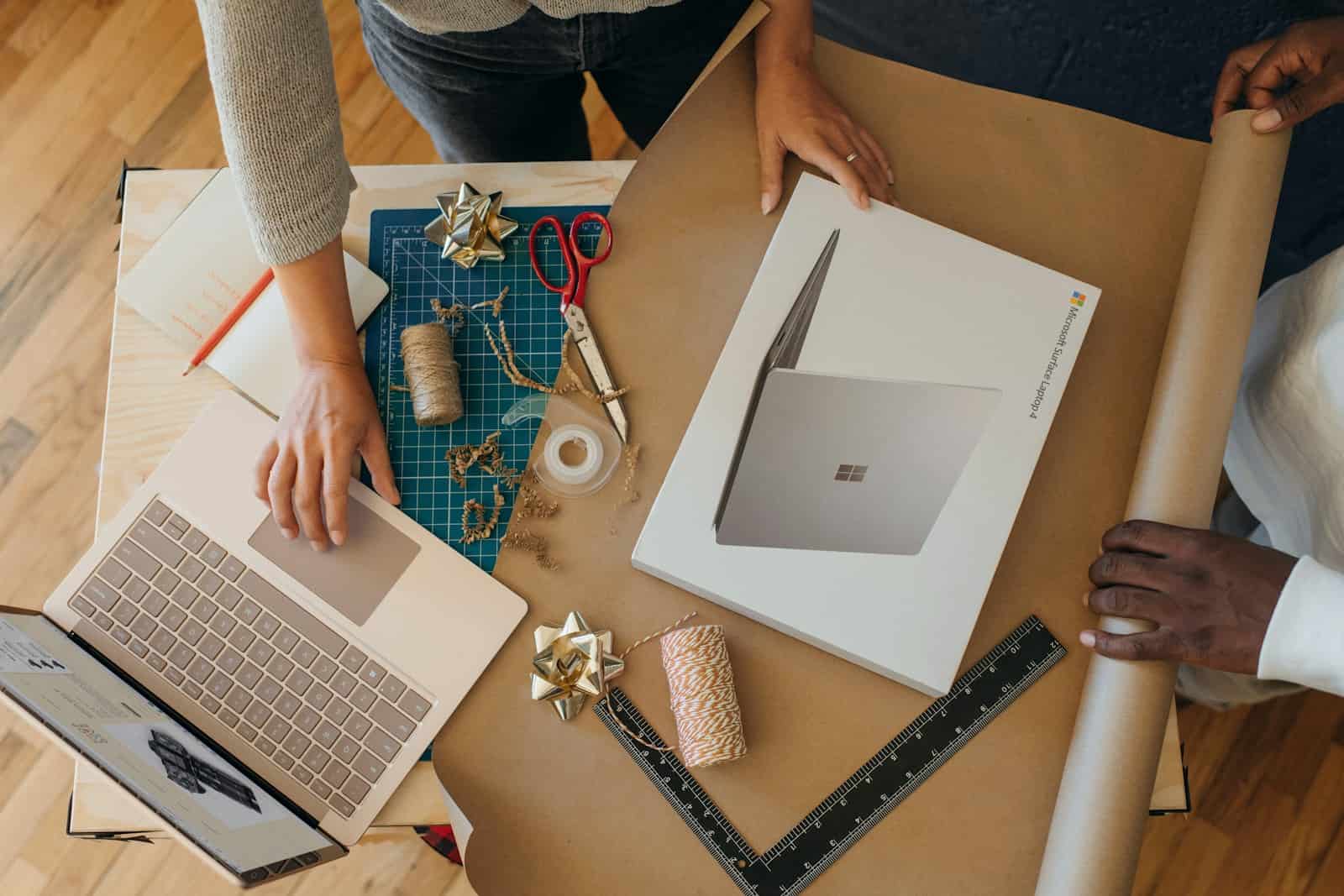
Вы можете сразу правильно настроить свой новый ноутбук и установить на него самые необходимые программы. Мы расскажем вам, какие программы вам понадобятся и как лучше всего подготовить устройство к работе.
Настройка нового ноутбука: удаление ненужного ПО
Сначала проверьте, какое программное обеспечение уже установлено. Если вы устанавливали Windows самостоятельно, пропустите этот шаг. В противном случае на устройстве часто бывают пробные версии программ. По истечении пробного периода, который обычно составляет 30 дней, они становятся платными и перестают функционировать.
- Если вы не планируете использовать эти программы в долгосрочной перспективе, вам следует сразу удалить их пробные версии. Так вы избавите себя от лишней работы по истечении пробного периода. Бесплатные антивирусные сканеры, такие как Avira, обладают аналогичными функциями защиты, что и дорогие предустановленные партнерские программы.
- Следите за тем, чтобы не удалить специальные драйверы. Часто требуются отдельные драйверы для таких интерфейсов, как тачпад или сенсорный экран. Поэтому заранее ознакомьтесь с программами, которые собираетесь удалить.
- Если вы не уверены, можно ли удалить ту или иную программу, сначала создайте точку восстановления. Так вы сможете отменить изменения после завершения процесса.
Настройка необходимых программ для вашего ноутбука
В принципе, на вашем ноутбуке должна быть установлена антивирусная программа. Особенно если вы часто находитесь в пути и подключаетесь к сетям, отличным от вашей домашней, имеет смысл защитить себя от вирусов.
- В Windows есть Windows Defender, который не обеспечивает полную защиту. Вы можете дополнить этот инструмент бесплатным программным обеспечением. В другой статье вы узнаете больше о победителе тестирования в категории антивирусных сканеров.
- Помимо драйверов для звука, видео и интернета, полезны программы для общения, такие как Skype или Microsoft Teams.
- В зависимости от того, насколько важны с точки зрения безопасности ваши приложения на ноутбуке, вам следует установить надёжный пароль.
- Кроме того, вам понадобится браузер, например Chrome или Firefox — в предустановленном Internet Explorer отсутствуют многие важные функции.
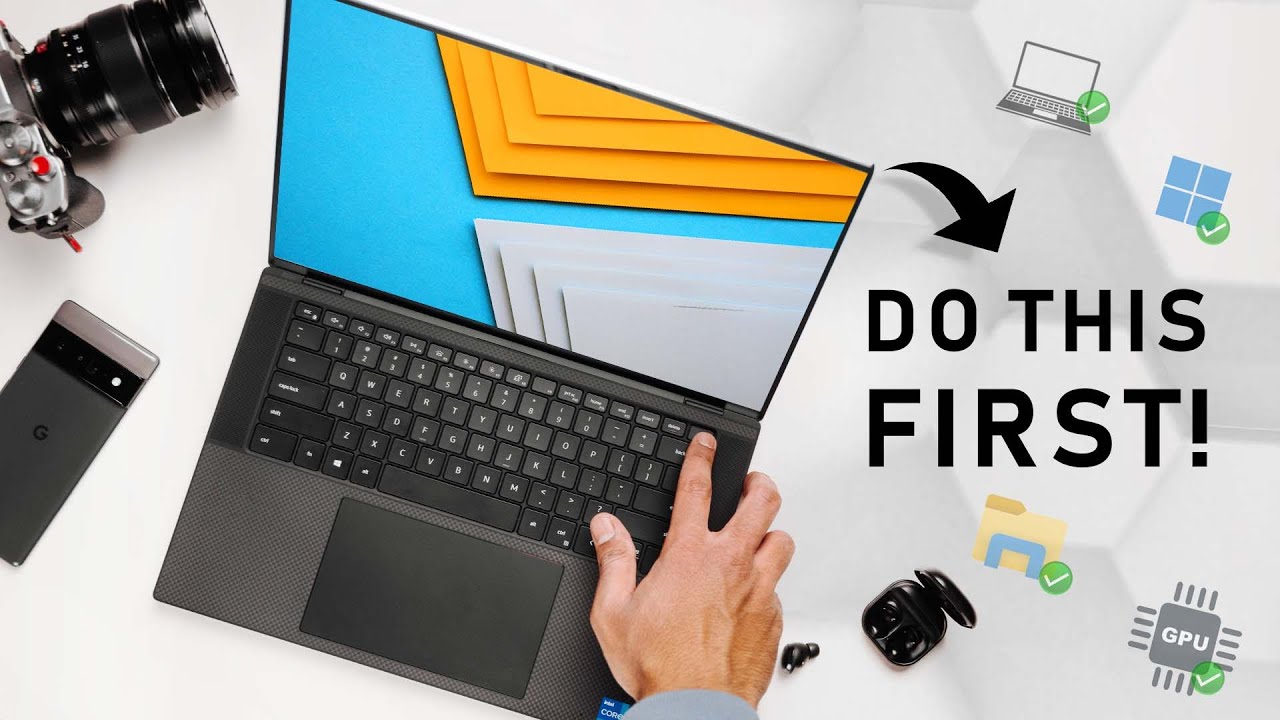
Настройка энергосбережения ноутбука и персонализация
Такие функции, как подсветка клавиатуры и максимальная яркость экрана, быстро разряжают аккумулятор вашего ноутбука. В зависимости от модели устройства эти настройки можно изменить с помощью комбинации клавиш [Fn] + функциональная клавиша. Какую функцию вы изменяете, отображается в виде значка на функциональных клавишах.
- Дополнительные настройки энергопотребления можно найти в «Панели управления». В разделе «Система и безопасность» → «Параметры питания» вы можете настроить поведение вашего компьютера. Там вы можете, например, определить, будет ли ноутбук переходить в спящий режим при закрытии крышки.
- В настройках системы вы также можете настроить индивидуальные параметры, такие как фоновые изображения и заставка.
- При запуске системы автоматически запускаются некоторые программы. Вам следует отключить скрытые программы автозапуска, чтобы ваш ноутбук запускался быстрее.
- После того как вы выполнили все настройки, вам следует настроить регулярное резервное копирование. Таким образом вы защитите себя от потери файлов.
