1
В Windows 10 и более поздних версиях вы можете отправлять факсы даже без традиционного факс-аппарата. Для этого необходимо, чтобы ваш компьютер был подключен к телефонной линии через внутренний или внешний модем либо чтобы вы использовали факс-сервер или онлайн-сервис отправки факсов.
Отправка факса с помощью «Факс и сканирование Windows»
Чтобы отправить факс напрямую через Windows, вам необходимо подключить компьютер к телефонной линии — либо через модем, либо через подходящий факс-сервер. После этого вы сможете воспользоваться встроенным в Windows инструментом «Факс и сканирование Windows»:
- Запустите «Факс и сканирование Windows»: Откройте меню «Пуск» и введите «Факс» в поле поиска, чтобы найти эту утилиту.
- Настройка нового факса: Нажмите «Новый факс» в левом верхнем углу. Запустится мастер настройки. Следуйте инструкциям, чтобы правильно настроить факс.
- Создание факса и добавление вложений: После настройки откроется окно факса. Введите номер получателя, тему и текст сообщения. С помощью значка скрепки вы можете добавить изображения или файлы PDF в качестве вложений.
- Отправка факса: Нажмите «Отправить», чтобы отправить факс.
Альтернатива без модема: использование онлайн-сервисов отправки факсов
Если у вас нет модема или телефонной линии, вы также можете отправлять факсы через Интернет.
- Многие провайдеры позволяют отправлять факсы напрямую через Интернет — зачастую бесплатно для ограниченного количества отправлений.
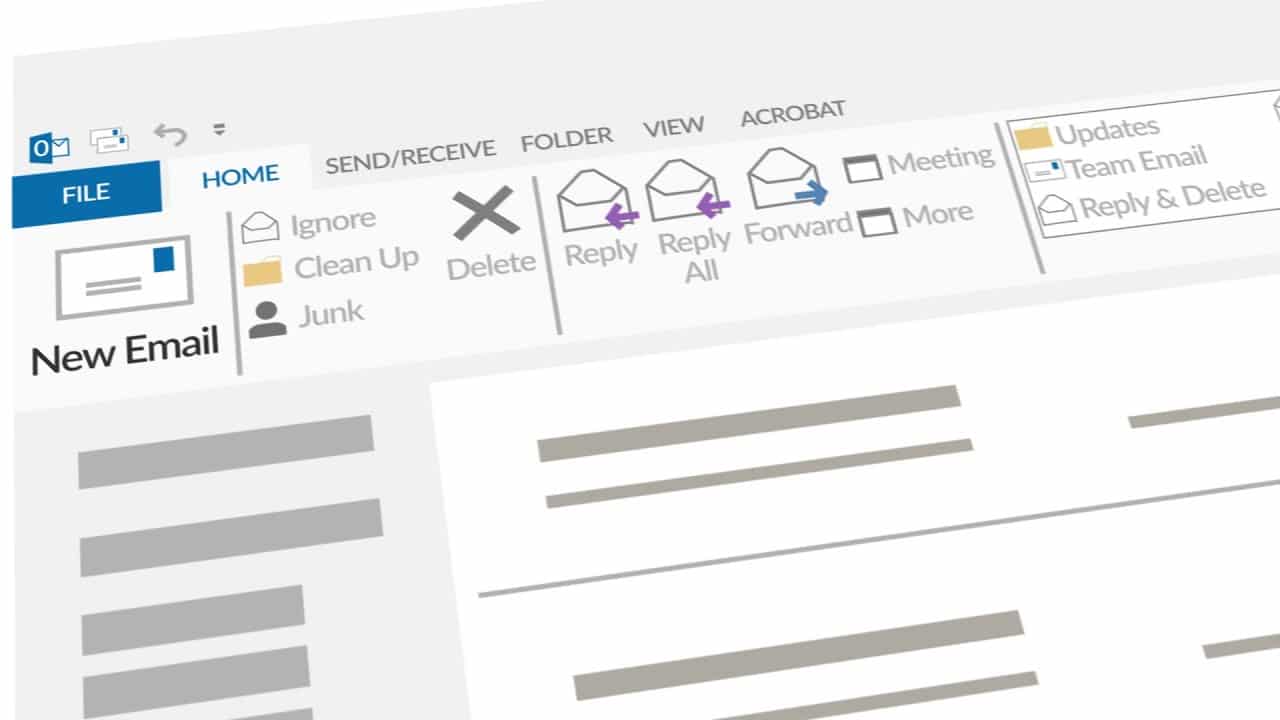
- Кроме того, Outlook предлагает функцию отправки факсов, с помощью которой вы можете отправлять документы напрямую в виде факса. Эта опция особенно удобна для компаний и постоянных пользователей.
- Еще один вариант — отправка факсов напрямую через FRITZ!Box, что особенно распространено в Германии.
