1
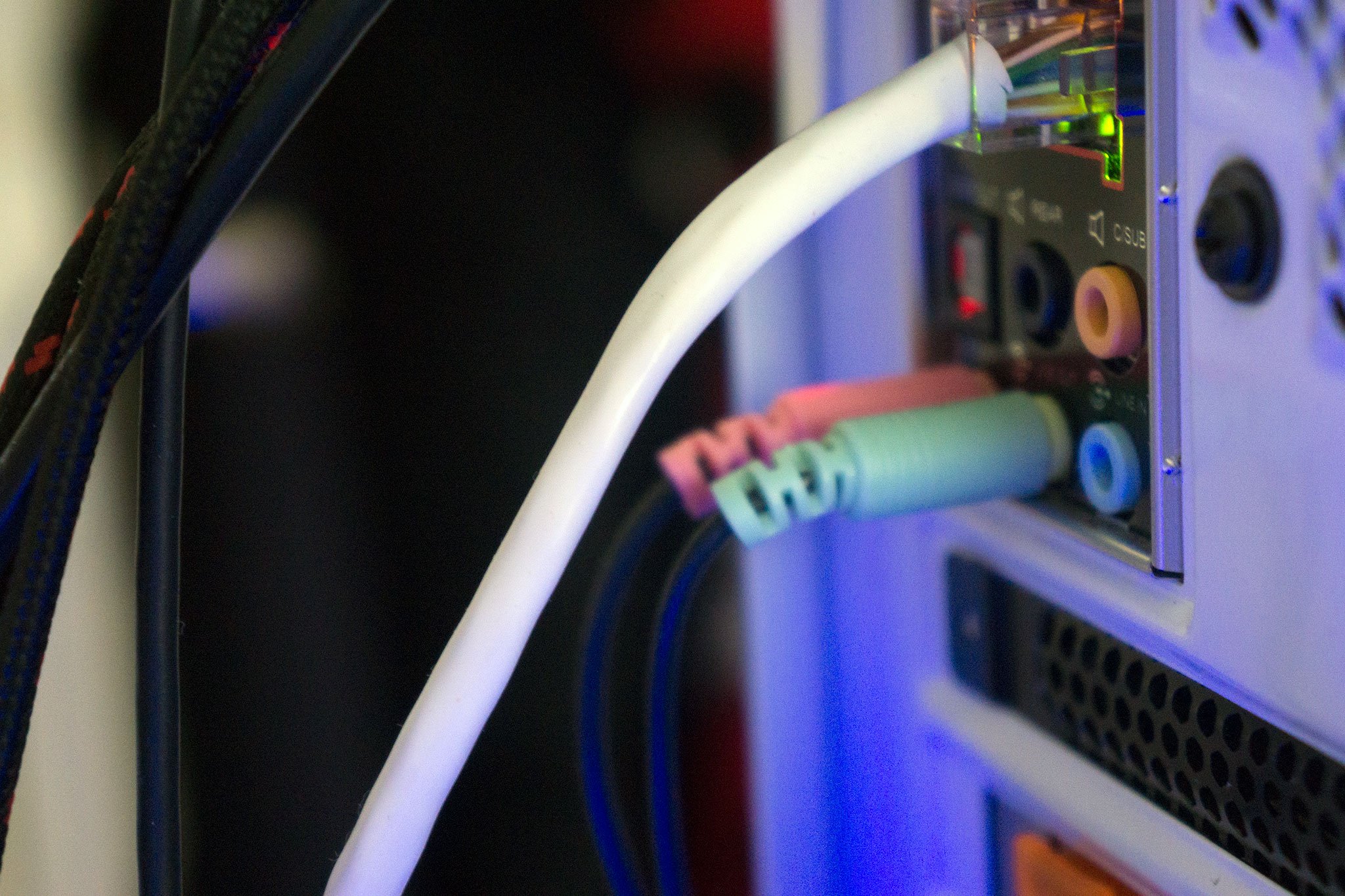
Подключив гарнитуру к ПК, сначала необходимо правильно её настроить. Мы покажем вам, как оптимально настроить качество записи и воспроизведения.
Выбор гарнитуры в качестве устройства записи по умолчанию
Если ваш компьютер или ноутбук имеет встроенный микрофон, он, как правило, выбран в качестве устройства записи по умолчанию. Чтобы активировать гарнитуру, необходимо изменить этот параметр:
- Щелкните правой кнопкой мыши по значку громкости на панели задач. Вы найдёте его в правом нижнем углу рядом с датой и временем.
- Затем во всплывающем окне выберите «Устройства записи».
- Найдите в списке название вашей гарнитуры. Обычно в ноутбуках и портативных компьютерах уже есть запись «Микрофон», относящаяся к встроенному микрофону. Выберите свою гарнитуру и нажмите «Установить по умолчанию». Затем закройте окно, нажав «ОК».
Настройка гарнитуры в качестве устройства воспроизведения
Обычно компьютеры автоматически распознают внешние аудиоустройства, такие как гарнитуры и динамики. Если ваш компьютер по-прежнему воспроизводит звук через другие динамики, вам необходимо установить гарнитуру в качестве устройства воспроизведения.
- Для этого снова щелкните правой кнопкой мыши значок динамика на панели задач.
- Теперь выберите «Устройства воспроизведения».
- Найдите в списке свою гарнитуру и установите её в качестве устройства воспроизведения, нажав кнопку «По умолчанию».

Звук Skype не воспроизводится через гарнитуру — как выбрать гарнитуру для Skype
Часто возникает проблема, когда звук из Skype по-прежнему воспроизводится через другой динамик. Это можно исправить в настройках Skype:
- Откройте Skype и в меню в разделе «Действия» нажмите «Параметры».
- Перейдите в настройки звука и в поле «Динамики» также выберите свою гарнитуру.
