1
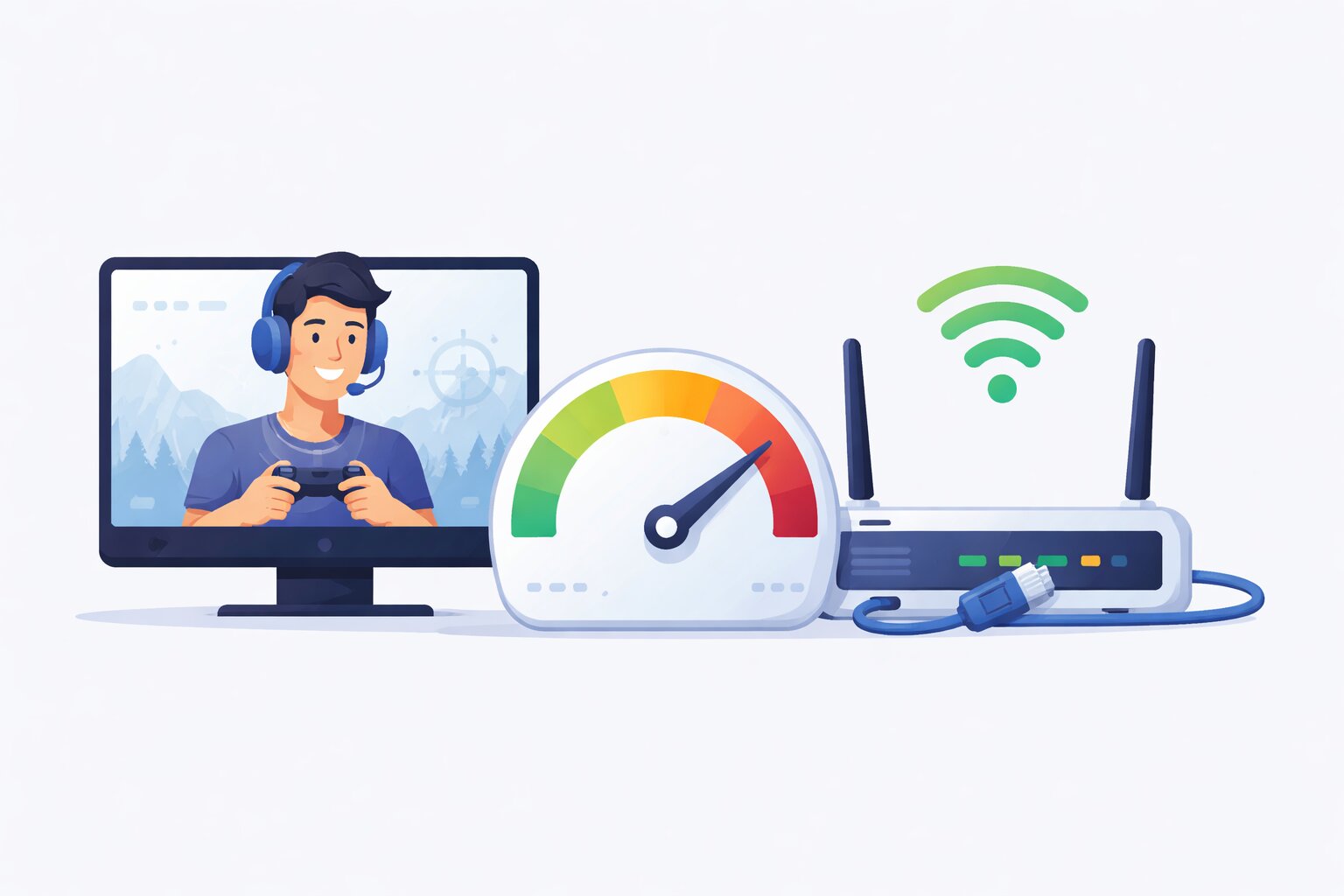
Si quieres mejorar el ping, hay varias opciones. Un ping elevado resulta especialmente molesto, sobre todo en los videojuegos online y en las videollamadas.
Mejorar el ping: los mejores consejos
Una de las causas del problema son otros programas que consumen tu ancho de banda. Debes cerrar estos programas.
- En el Administrador de tareas de Windows puedes ver qué programas consumen más ancho de banda. Ciérralos para conseguir una mejor latencia.
- En particular, plataformas como Steam u Origin actualizan automáticamente sus juegos a intervalos regulares, siempre que así se haya configurado. Para ello se descargan grandes paquetes de datos, lo que puede provocar un ping elevado.
- Pero también los servicios de streaming, como Spotify o Netflix, utilizan su conexión a Internet en segundo plano.
- Los dispositivos electrónicos o las redes Wi-Fi pueden interferir en tu conexión inalámbrica y, por lo tanto, aumentar el ping. Utiliza un cable LAN para evitar que te afecten estas interferencias.
- Optimiza la configuración de tu router seleccionando el canal Wi-Fi menos saturado. Activa la QoS (calidad de servicio) para dar prioridad a las aplicaciones importantes y mejorar así el ping.
- Utiliza servidores DNS más rápidos, como Cloudflare (1.1.1.1) o Google DNS (8.8.8.8), para acelerar la resolución de nombres de dominio. A menudo, estos pueden ofrecer un mejor rendimiento que los servidores DNS predeterminados de tu proveedor de Internet.
- Configura tu cortafuegos para que dé prioridad a determinadas aplicaciones o juegos. Crea reglas específicas que permitan y prioricen el tráfico de datos de estos programas.

Ajuste en el Registro: cómo mejorar el ping
Otra forma de mejorar tu ping es mediante un ajuste en el Registro.
- Pulse la combinación de teclas [Windows] + [R] y escriba «regedit» para abrir el Registro.
- Navega hasta la ruta «Equipo\HKEY_LOCAL_MACHINE\SYSTEM\CurrentControlSet\Services\Tcpip\Parameters\Interfaces».
- En esta carpeta hay varias subcarpetas que ahora hay que examinar una por una. Busque la carpeta que contenga más archivos.
- Una vez identificada la carpeta, haga clic con el botón derecho del ratón sobre ella para abrir el menú contextual. Seleccione aquí «Nuevo -> Valor DWORD (32 bits)» o «Valor QWORD (64 bits)».
- Asigne a este valor el nombre «TcpAckFrequency» y haga clic en él. En la ventana que se abre, cambie el valor de 0 a 1 y confirme el cambio con «Aceptar».
- Tras el siguiente reinicio, el ping debería haber mejorado notablemente.
