0
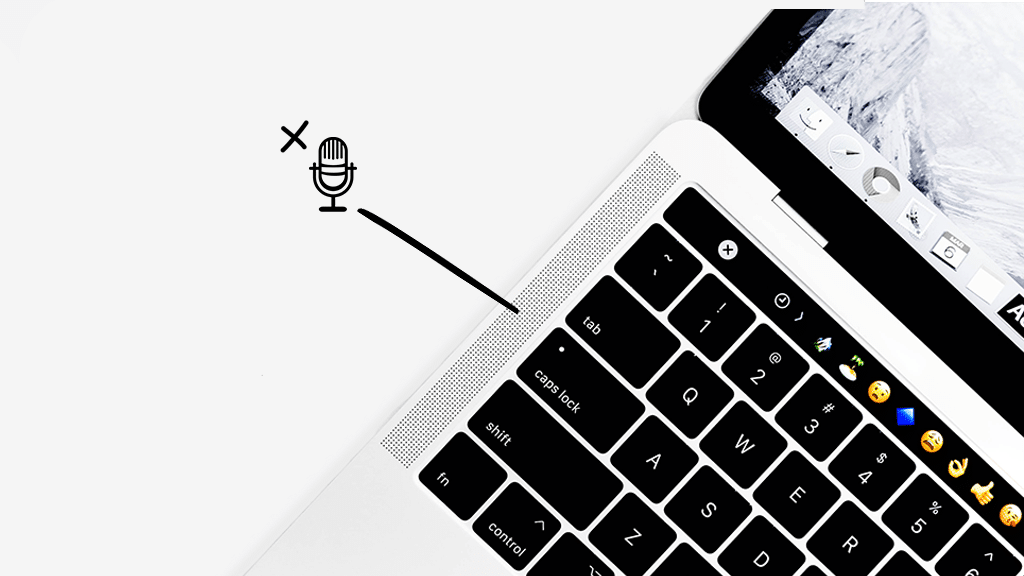
На Windows вы можете проверить наличие микрофона прямо в «Диспетчере устройств». На MacBook это сделать ещё проще.
Есть ли в вашем ноутбуке с Windows микрофон? Воспользуйтесь «Диспетчером устройств»
Микрофоны в ноутбуках обычно встроены вместе с веб-камерой. Их можно найти по центру над дисплеем. Рядом с ней часто находится небольшое отверстие, в котором расположен микрофон. Чтобы проверить, действительно ли есть микрофон, вам нужно в Windows заглянуть в раздел встроенного оборудования.
- Нажмите одновременно клавиши [Windows] + [R], чтобы открылось небольшое окно с надписью «Выполнить». Введите там devmgmt.msc и нажмите кнопку «ОК». Откроется «Диспетчер устройств».
- В качестве альтернативы просто введите Диспетчер устройств в строку поиска Windows. Там вы также найдёте это приложение.
- Здесь вы увидите всё установленное оборудование. Дважды щелкните по пункту Аудиовходы и аудиовыходы — обычно отобразятся два компонента: «Динамики» и «Микрофон», если он установлен.
- Там же вы можете проверить, какой именно микрофон установлен, и при необходимости отключить его или даже удалить драйвер.
MacBook: есть ли микрофон в ноутбуках Apple?
Если вы используете MacBook, вопрос о наличии микрофона решается сам собой.
- Все MacBook оснащены одним или несколькими микрофонами . Это означает, что вы можете использовать их сразу.
- В системных настройках вашего MacBook вы можете проверить, включен ли микрофон. Это можно сделать через меню «Звук». В нём вы можете включить или выключить микрофон.