0
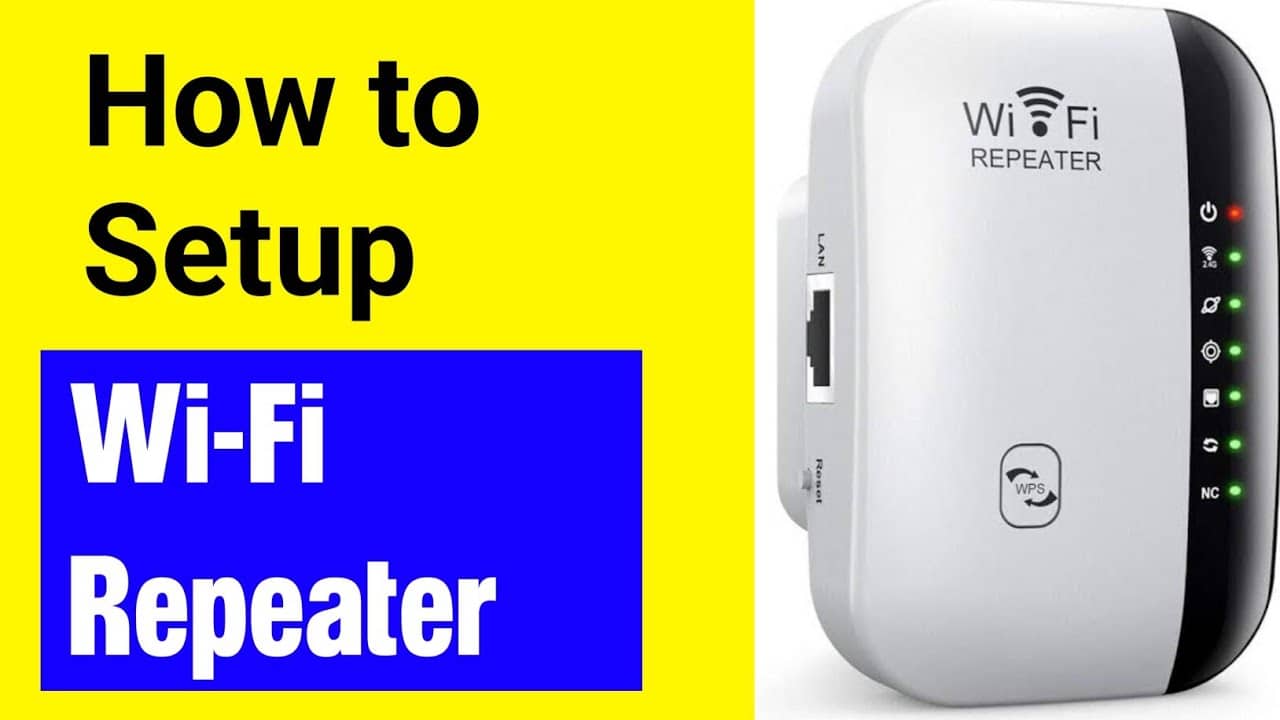
Wi-Fiリピーターを設置してネットワークに組み込みたい場合、2つの方法があります。リピーターは自動設定または手動設定のいずれかで設置できます。この実用的なヒントでは、両方の方法をご紹介します。
WPS方式によるWi-Fiリピーターの設置
WPSとは「Wi-Fi Protected Setup」の略です。
- セットアップは素早く簡単に行えます。Wi-Fiリピーターをコンセントに差し込み、本体のWPSボタンを数秒間長押ししてください。
- リピーターにLEDの点灯が表示されたら、2分以内にWi-FiルーターのWPSボタンを押してください。こちらも、LEDが点灯するまで数秒間押し続けてください。
- すると、リピーターは自動的にWi-Fi経由でルーターに接続され、これで設置が完了します。
- すべてのリピーターにWPS機能が搭載されているわけではありません。その場合は、手動で設置することができます。
Windows での Wi-Fi リピーターの手動セットアップ
このセットアップ方法は、リピーターのユーザーインターフェースを介して行います。ここでは、Fritz リピーターを例に手順を説明します。
- まず、Wi-Fiリピーターをコンセントに差し直してください。パソコンの近くにあるコンセントが最適です。あるいは、LANケーブルを使ってリピーターをパソコンに接続しても構いません。
- Windowsパソコンでは、次にネットワークアイコンをクリックします。このアイコンは通常、画面の右下隅にあります。
- ここでWi-Fiリピーターを選択してください。リピーターをコンセントに差し込むと、すぐに表示されます。「自動的に接続する」のチェックを外して、この設定を無効にしてください。
- その後、「接続」をクリックしてください。ここでWi-Fiキーを入力する必要があります。このキーはリピーターの底面に記載されています。工場出荷時の設定は通常「00000000」です。
- コンピューターでブラウザを起動し、リピーターのユーザーインターフェースにアクセスしてください。必要なIPアドレスは、リピーターの取扱説明書に記載されています。Fritzリピーターの場合は、アドレスバーに「http://fritz.repeater」と入力することもできます。
- その際、リピーターを接続したいWi-Fiネットワークにログインしていることを確認してください。
- リピーターのユーザーインターフェースにログインするには、まずパスワードを設定し、「OK」をクリックして確定してください。設定ウィザードが次の手順を案内します。
- 接続方式として「Wi-Fiブリッジ」を選択し、「次へ」をクリックして確定してください。
- 「リピーター無線ネットワークの選択」の画面が表示されたら、リピーターを接続したいWi-Fiネットワークのチェックボックスにチェックを入れます。再度「次へ」をクリックして確定します。
- 次に、リピーターのセキュリティ設定を行います。ここではWPA暗号化を選択してください。そのためには、「Wi-Fiネットワークキー」にネットワークのパスワードを入力し、再度「次へ」をクリックして確定してください。
- 「設定を適用」という見出しのウィンドウが表示されます。ここで「完了」をクリックすると、リピーターのインストールと設定が完了します。
- ただし、リピーターがルーターに接続されるまで数分かかる場合があります。その後、お好みの別のコンセントにリピーターを差し込むことができます。

MacでのWi-Fiリピーターのインストール
MacでのWi-Fiリピーターのネットワークへの接続・設定は、Windowsの場合とそれほど変わりません。
- まず、リピーターをコンセントに差し込み、LANケーブルでMacに接続します。
- 次に、システム環境設定の「ネットワーク」で、LAN接続が最上位に表示され、優先順位が設定されていることを確認してください。
- ブラウザを起動し、アドレスバーに「http://fritz.repeater」と入力します。その後の手順は、Windows に関するセクションで説明されているものと同じです。
