0
尽管 Windows 11 本身并未内置均衡器,但仍有许多方法可以个性化地优化系统音效。借助合适的工具并稍加尝试,您就能充分释放音频硬件的潜力!
了解 Windows 11 均衡器:功能与应用场景
均衡器是一种工具,可用于有针对性地提升或降低音频信号的不同频率范围。例如,您可以强调低音或高音,从而根据个人喜好调整音质。但在 Windows 11 系统中,默认并未内置全系统通用的均衡器。
- 均衡器通过有针对性地调整音频信号中的频段,来突出或削弱特定音调。通过这种方式,您可以个性化调整音效,打造专属的音频体验。
- 是否可用均衡器取决于您的音频硬件和已安装的驱动程序。部分制造商会随设备附带包含均衡器功能的专用音频软件。但在 Windows 11 的默认声音设置中,并没有可自由配置的均衡器。
- 通过均衡器,您可以根据个人喜好或具体使用场景调整声音特性,从而提升听觉体验。这些设置在听音乐、看电影或玩游戏时可能会有所不同。
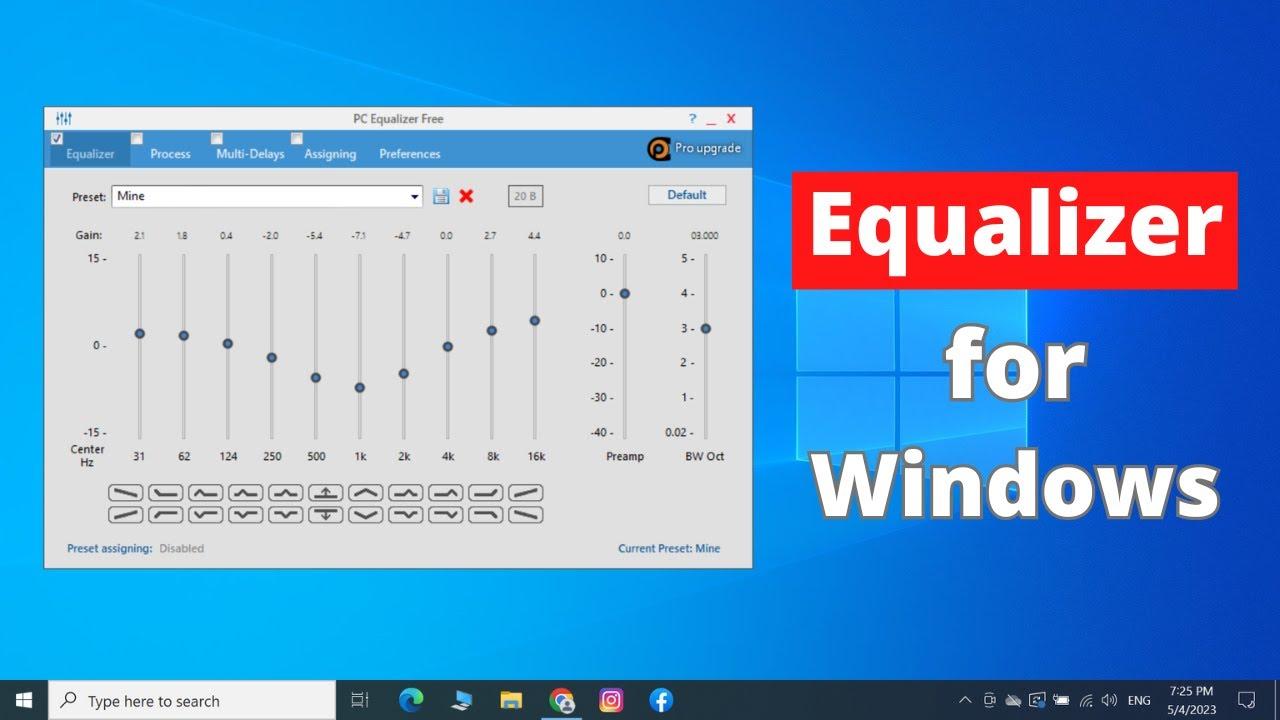
- 许多用户会借助第三方程序,在 Windows 11 上使用功能齐全的均衡器。这些程序提供了丰富的设置和精细调节选项,可进一步个性化和优化音效。
Windows 11 均衡器:如何找到相关设置
在 Windows 11 中使用均衡器功能有多种途径,具体取决于您的硬件和已安装的驱动程序。
- 通过制造商工具:某些笔记本电脑和声卡配备了专用的音频管理器(例如 Realtek Audio Console、Dolby Access、Nahimic),其中包含均衡器功能。这些程序通常随相应的驱动程序一起安装,并提供额外的音频选项。
- Windows 声音设置:在 Windows 11 的标准声音设置中,没有全系统通用的均衡器。在某些设备上,您可能在“声音设置”和“高级设置”中找到一个名为“增强”的选项卡,其中包含一些简单的音效选项,但并非功能齐全的均衡器。
- 第三方软件:如果您的系统未提供均衡器,可以安装 Equalizer APO、Peace Equalizer 或 Voicemeeter 等工具。这些程序通常免费,并提供丰富的音效优化功能。
- 更新驱动程序:请确保您的音频驱动程序已更新至最新版本,以便充分利用硬件的所有功能。您可以在“设备管理器”或制造商的网站上找到驱动程序更新。

提升聆听体验:充分利用均衡器
通过均衡器程序,您可以有针对性地改善聆听体验。最佳设置取决于您的个人偏好、所使用的音频设备以及媒体类型。
- 对于音乐爱好者而言,建议适度提升高音和低音,以获得均衡且富有动感的音效。许多均衡器程序都提供了针对摇滚、爵士或古典等不同音乐流派的预设。
- 观看电影时,您可以选择强调对话和音效的预设。影院或环绕声预设通过清晰突出人声并增强动作场景的音效,带来身临其境的体验。请确保不同频段的音量保持协调,以避免失真。
- 对于游戏玩家而言,选择能突出环境音和脚步声的均衡器配置文件,有助于更准确地定位对手。在此情况下,适度提升中频有助于更清晰地捕捉重要的音频细节。
- 不同的扬声器和耳机各有其独特的音质特性。请尝试各种设置,以充分发挥设备的潜力。经过精心调校的均衡器能将其优势展现得淋漓尽致。
Windows 11 均衡器的替代方案:最佳工具一览
由于 Windows 11 未自带均衡器,您可以借助众多第三方程序来优化系统的音质。
- Equalizer APO:一款功能强大且免费的开源工具,可在整个系统范围内运行,并提供丰富的自定义选项。配合 Peace Interface 使用,操作将变得格外简单。
- Voicemeeter:一款多功能工具,特别适合需要管理多个音频源或设备的用户。除了均衡器功能外,它还支持音频信号的混音和路由。
- FxSound Enhancer:一款专为音质增强而开发的商业软件。它拥有用户友好的界面,并为音乐、电影或游戏提供了众多经过自动优化的预设。
- 其他工具:许多程序提供试用版,甚至完全免费。请尝试不同的解决方案,以找到最适合您的聆听体验。
