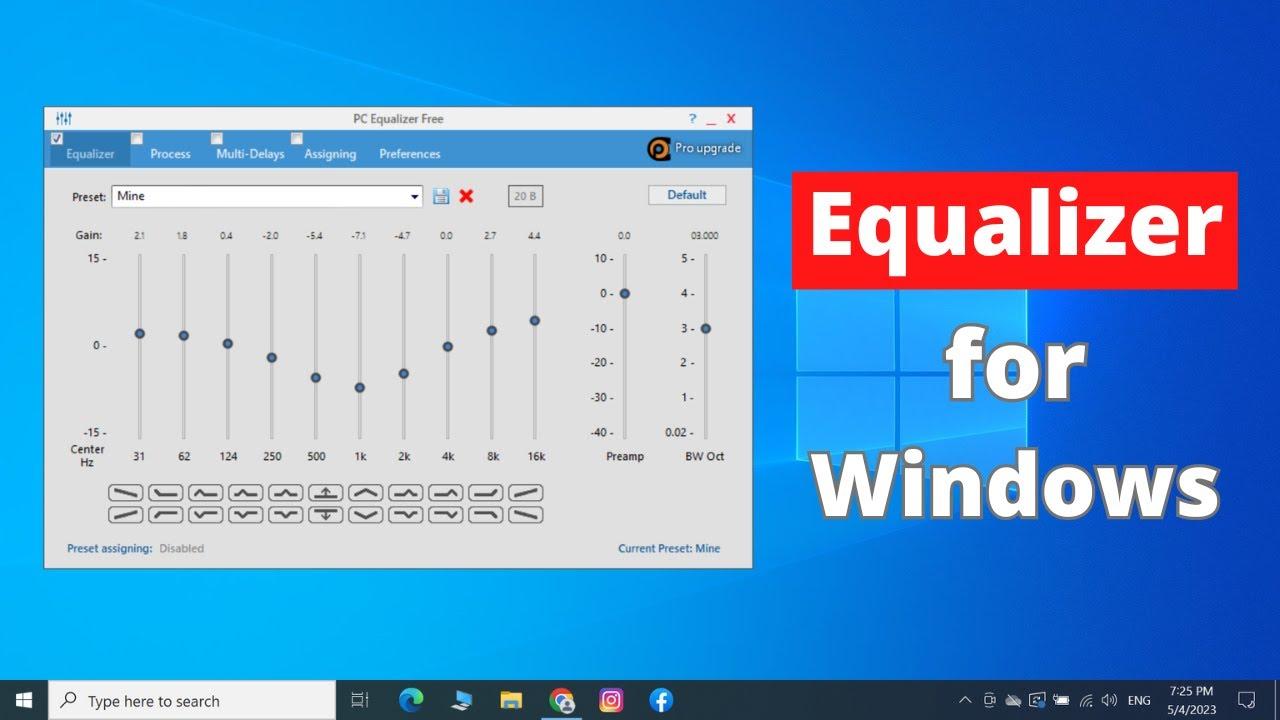
Bien que Windows 11 ne dispose pas d’égaliseur intégré, il existe de nombreuses possibilités pour optimiser le son de votre système selon vos préférences. Avec les bons outils et un peu d’esprit d’expérimentation, vous tirerez le meilleur parti de votre matériel audio !
Comprendre l’égaliseur de Windows 11 : fonctionnalités et possibilités d’utilisation
Un égaliseur est un outil qui vous permet d’amplifier ou d’atténuer de manière ciblée différentes bandes de fréquences d’un signal audio. Vous pouvez ainsi, par exemple, accentuer les basses ou les aigus afin d’adapter le son à vos préférences. Cependant, Windows 11 n’intègre pas d’égaliseur système par défaut.
- Un égaliseur modifie de manière ciblée les bandes de fréquences du signal audio afin de mettre en avant ou d’atténuer certains sons. Cela vous permet de personnaliser le son et de créer une expérience audio sur mesure.
- La disponibilité d’un égaliseur dépend de votre matériel audio et des pilotes installés. Certains fabricants fournissent leur propre logiciel audio, qui intègre un égaliseur. Cependant, les paramètres audio par défaut de Windows 11 ne proposent pas d’égaliseur librement configurable.
- Un égaliseur vous permet d’améliorer votre expérience d’écoute en adaptant les caractéristiques sonores à vos préférences ou au contexte d’utilisation. Celles-ci peuvent varier selon que vous écoutiez de la musique, regardiez des films ou jouiez à des jeux.
- De nombreux utilisateurs ont recours à des logiciels tiers pour bénéficier d’un égaliseur complet sous Windows 11. Ces logiciels proposent des réglages et des ajustements précis permettant de personnaliser et d’optimiser davantage le son.
Égaliseur Windows 11 : comment accéder aux paramètres
Il existe différentes façons d’utiliser les fonctions d’égaliseur sous Windows 11. Elles dépendent de votre matériel et des pilotes installés.
- Via les outils des fabricants : Certains ordinateurs portables et cartes son disposent de leurs propres gestionnaires audio (par exemple Realtek Audio Console, Dolby Access, Nahimic) qui intègrent un égaliseur. Ces programmes sont généralement installés avec les pilotes correspondants et offrent des options audio supplémentaires.
- Paramètres audio de Windows : Les paramètres audio par défaut de Windows 11 ne proposent pas d’égaliseur à l’échelle du système. Sur certains appareils, vous trouverez peut-être, sous « Paramètres audio » et « Paramètres avancés », un onglet « Améliorations » proposant des options audio simples, mais pas d’égaliseur à part entière.
- Logiciels tiers : Si votre système ne propose pas d’égaliseur, vous pouvez installer des outils tels que Equalizer APO, Peace Equalizer ou Voicemeeter. Ces programmes sont souvent gratuits et offrent de nombreuses possibilités d’optimisation du son.
- Mettre à jour les pilotes : Assurez-vous que vos pilotes audio sont à jour afin de pouvoir profiter de toutes les fonctionnalités de votre matériel. Vous trouverez les mises à jour des pilotes dans le Gestionnaire de périphériques ou sur le site web du fabricant.

Améliorer l’expérience d’écoute : tirer le meilleur parti de l’égaliseur
Les logiciels d’égalisation vous permettent d’améliorer votre expérience d’écoute de manière ciblée. Les meilleurs réglages dépendent de vos préférences, du périphérique audio utilisé et du type de contenu multimédia.
- Pour les mélomanes, il est recommandé d’augmenter légèrement les aigus et les basses afin d’obtenir un son équilibré et dynamique. De nombreux programmes d’égaliseur proposent des préréglages adaptés à différents genres musicaux tels que le rock, le jazz ou la musique classique.
- Pour les films, vous pouvez choisir des profils qui mettent en valeur les dialogues et les effets sonores. Un profil « cinéma » ou « surround » garantit une expérience immersive en faisant ressortir clairement les voix et en mettant en valeur les scènes d’action. Veillez à ce que le volume des différentes bandes de fréquences reste harmonieux afin d’éviter toute distorsion.
- Les joueurs bénéficient d’un profil d’égaliseur qui met en avant les bruits ambiants et les bruits de pas afin de mieux localiser leurs adversaires. Une légère accentuation des fréquences moyennes peut ici aider à percevoir plus clairement les détails audio importants.
- Chaque enceinte et chaque casque possède ses propres caractéristiques sonores. Testez différents réglages pour tirer le meilleur parti de votre équipement. Un égaliseur bien réglé peut les mettre parfaitement en valeur.
Alternatives à l’égaliseur de Windows 11 : aperçu des meilleurs outils
Comme Windows 11 ne dispose pas de son propre égaliseur, vous pouvez recourir à de nombreux logiciels tiers pour optimiser le son de votre système.
- Equalizer APO : Un outil open source puissant et gratuit qui fonctionne à l’échelle du système et offre de très nombreuses possibilités de personnalisation. Associé à l’interface Peace, son utilisation devient particulièrement simple.
- Voicemeeter : Un outil polyvalent particulièrement adapté aux utilisateurs souhaitant gérer plusieurs sources ou périphériques audio. Outre des fonctions d’égaliseur, il offre également des possibilités de mixage et d’acheminement des signaux audio.
- FxSound Enhancer : Un logiciel commercial spécialement conçu pour l’amélioration du son. Il offre une interface conviviale et de nombreux profils optimisés automatiquement pour la musique, les films ou les jeux.
- Autres outils : De nombreux programmes proposent des versions d’essai, voire sont entièrement gratuits. Testez différentes solutions pour trouver celle qui vous offre la meilleure expérience d’écoute.
