Преди за свързване по RDP към Windows компютри от устройства на други платформи се използваше приложението „Microsoft Remote Desktop“, но отскоро поддръжката му беше прекратена и сега основното приложение за тези цели е Windows App.
В тази инструкция ще разгледаме особеностите на новото официално приложение за RDP и как да се свържете с него.
Особености на функциите на приложението за различни платформи
Ако по-рано официалното приложение „Microsoft Remote Desktop“ позволяваше да се осъществи обикновено свързване с компютър по RDP от всяка поддържана платформа, например Windows, Android, macOS, сега в тази част има промени.
- Приложението Windows App за Windows 11/10 не е предназначено за свързване с вашите собствени компютри. Само с акаунти на организации или учебни заведения, Windows 365, Microsoft Dev Box. Тоест, свързването се извършва чрез URL или акаунт към съответните услуги, а не чрез името на компютъра или неговия IP адрес.
- Същото приложение на други платформи: Android, macOS, iOS, iPadOS може да прави същото, което е описано в предходния пункт, но допълнително позволява да се извършват и връзки по протокола RDP.
Тези характеристики могат да предизвикат въпроси у потребителите, които са решили да се свържат по RDP с един от своите компютри от друг компютър с Windows в това приложение.
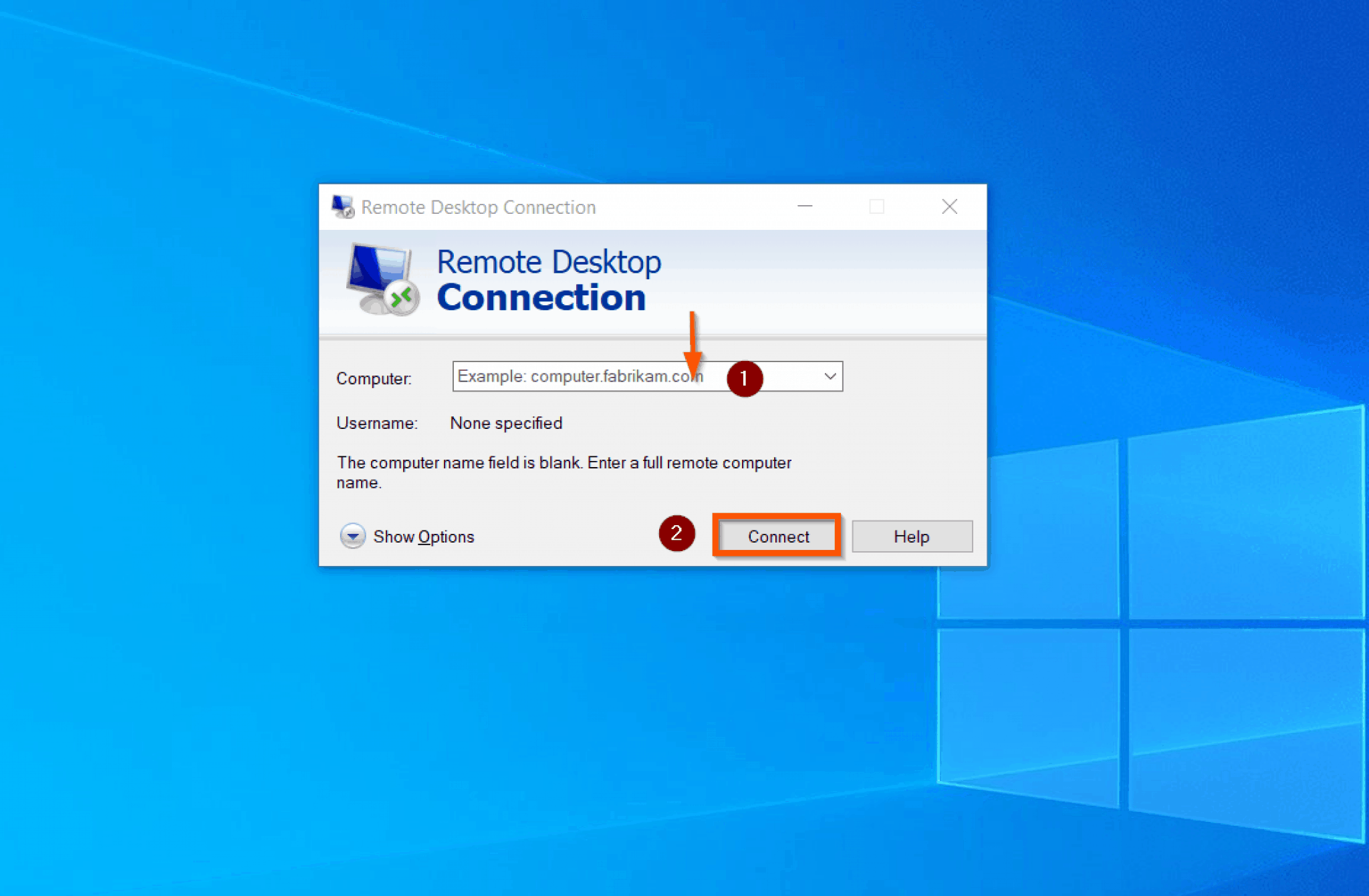
За тях в тази част нищо не се променя (с изключение на липсата на старото приложение в Microsoft Store) – можете да натиснете клавишите Win+R на клавиатурата, да въведете mstsc.exe и да натиснете Enter, след което да се свържете с отдалечения работен плот:

Свързване с отдалечен компютър в Windows App
Както бе отбелязано по-горе, свързването с вашите отдалечени компютри, които не са в инфраструктурата на Microsoft Azure, Windows 365, работния или учебния акаунт, е възможно само в Windows App на платформи, различни от Windows.
Самото приложение е достъпно в официалните магазини, например Apple App Store или Google Play.
Пример за свързване с Android:
- При първото стартиране на приложението ще ви бъде предложено да влезете в акаунта си, да добавите работна област или да свържете компютър. Ние се интересуваме от последния пункт.
- При добавяне на компютър ще трябва да посочите неговото име в мрежата или IP адреса, ако е необходимо, да зададете „разбираемо име“ (ще се показва в списъка с компютри) и да зададете настройките за изход на звука и други параметри. Самата възможност за свързване трябва да бъде включена на друг компютър.
Подробно за това в статията: Удален рабочий стол Windows 11 (подходящ и за Windows 10). - Компютърът ще бъде добавен в списъка с достъпни за свързване, достатъчно е да кликнете върху него, за да стартирате сесията:
- След като влезете в акаунта на отдалечения компютър, за който са разрешени RDP връзки (при първото свързване ще ви бъде предложено да запазите данните за вход, за да не ги въвеждате отново), ще получите достъп до отдалечения работен плот с функциите, които са настроени в приложението:
- В самото приложение Windows App също има общи настройки за свързване, акаунти, шлюзове и други. Доста скромни:
