293
Do schránky systému Android můžete ukládat texty, obrázky a mnoho dalšího. V tomto praktickém tipu vám ukážeme, jak schránku najít a v případě potřeby vymazat.
Najít a vymazat schránku v systému Android
Když na svém smartphonu s Androidem označíte a zkopírujete text, text se uloží do schránky. Poté můžete text vložit na jiné místo.
- Schránka se vymaže až po zkopírování nového textu. Starý text se pak přepíše. Alternativně můžete restartovat telefon, čímž se schránka také vyprázdní.
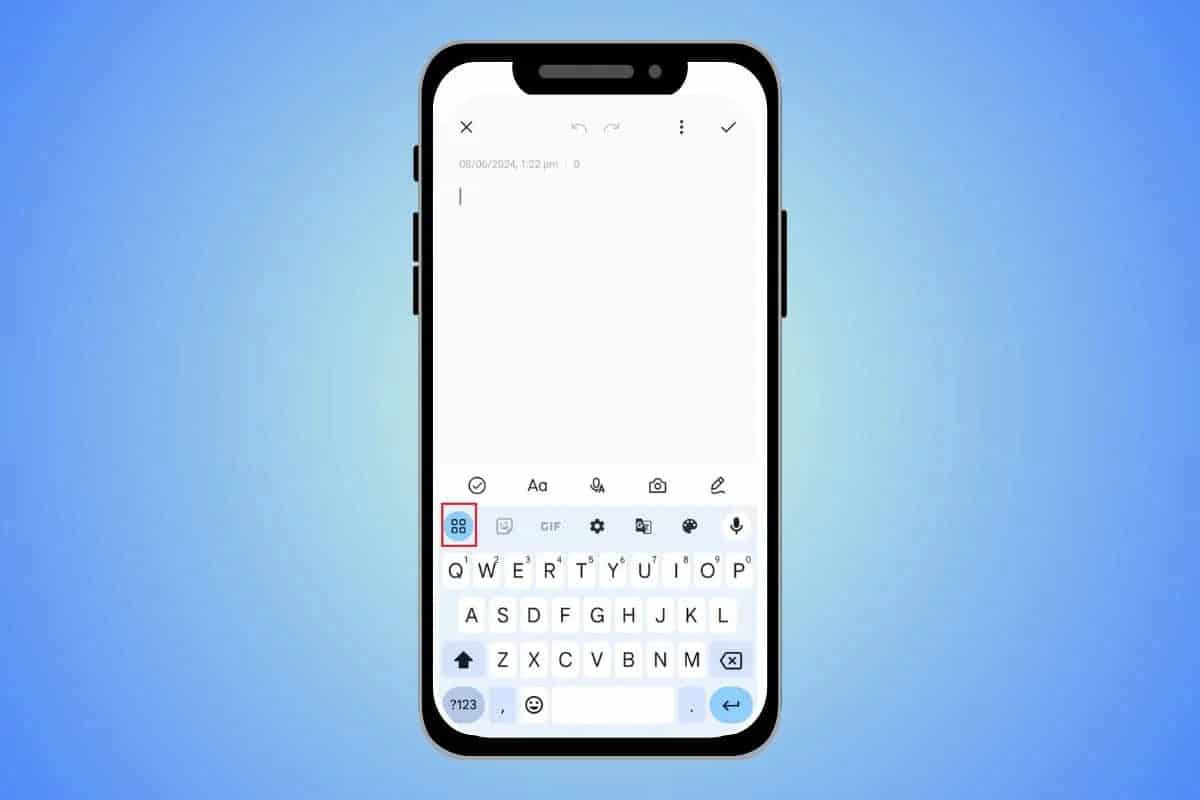
- U aktuálních zařízení Android můžete schránku dokonce zobrazit na klávesnici. Pokud na klávesnici najdete symbol ozubeného kola nebo symbol schránky, skrývá se za ním schránka.
- Tip: S bezplatnou aplikací Clipper Plus můžete do schránky uložit více obsahů současně.

Vymazání schránky v systému Android
Schránka je ovládána klávesnicí. V systému Android máte na výběr z různých klávesnic, na každém zařízení je předinstalována klávesnice od Google, tzv. „Gboard“. Následující pokyny se vztahují na Gboard, nejpoužívanější klávesnici v systému Android. Pokud používáte jinou klávesnici, postup je většinou podobný.
- Nejprve označte libovolné slovo v aplikaci podle vašeho výběru, například v WhatsApp. K tomu podržte prst na slově, dokud se text nezbarví.
- Nad klávesnicí uvidíte malý symbol schránky. Zde se skrývá schránka se všemi položkami, které jste naposledy zkopírovali.
- Klepnutím na symbol tužky v pravém horním rohu můžete označit veškerý požadovaný obsah a poté jej odstranit pomocí symbolu koše.
- Na mnoha zařízeních najdete ještě další schránku. Znovu označte slovo a vedle „Kopírovat“ a „Vystřihnout“ vyberte tři tečky, abyste mohli vybrat možnost „Schránka“.
- Zde uvidíte nejen naposledy zkopírované texty, ale na některých zařízeních také naposledy pořízené snímky obrazovky. Pomocí ikony koše můžete tuto schránku také vyprázdnit.
