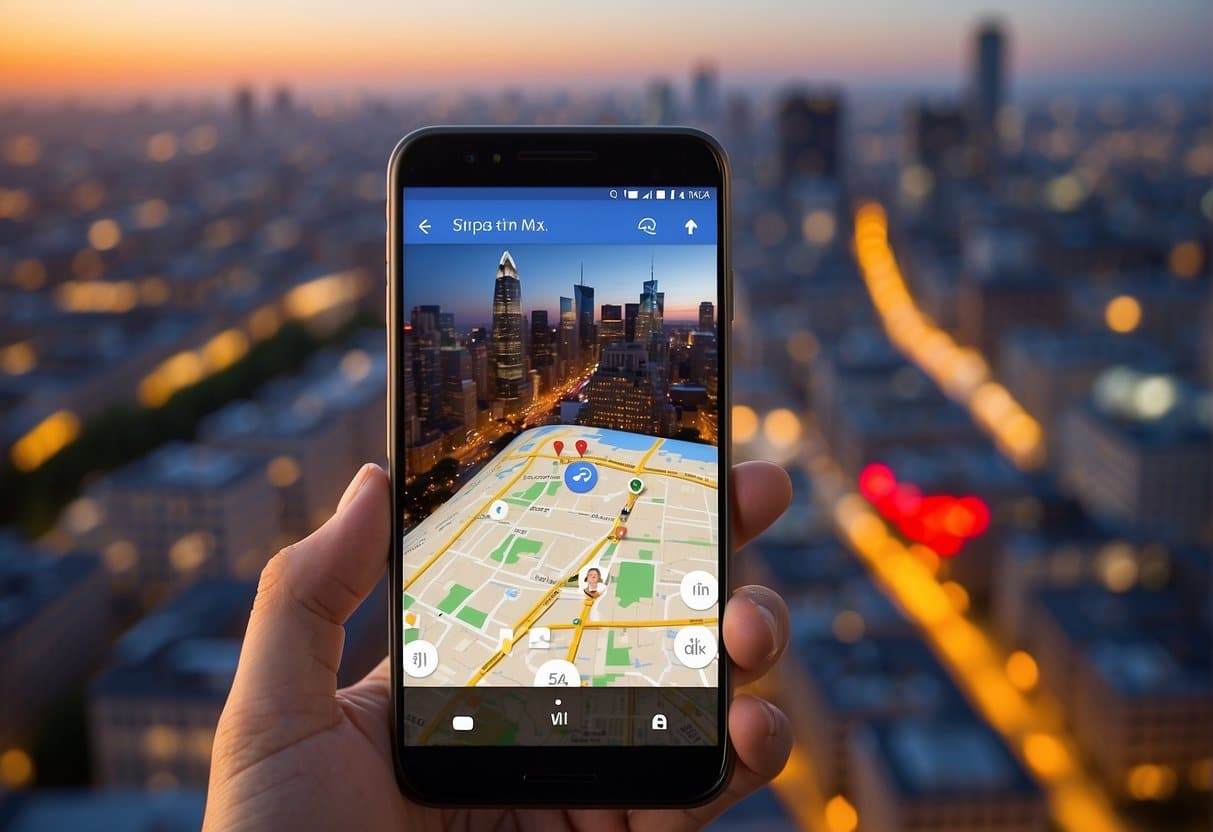
Rychlá cesta domů se smartphonem: Nejdůležitější navigační aplikace vám ukážou nejlepší trasu. Vysvětlíme vám, které aplikace jsou obzvláště spolehlivé a jak je optimálně využívat.
Navigace domů: Jak nastavit domovskou adresu v Google Maps
Chcete-li se navigovat domů, můžete si v Google Maps nastavit a uložit svou domovskou adresu.
- Google Maps nabízí jednoduchý způsob, jak uložit svou domovskou adresu, abyste se mohli rychle navigovat domů. Otevřete aplikaci Google Maps na svém smartphonu a klepněte na ikonu nabídky nebo na svou profilovou fotku v pravém horním rohu obrazovky.
- Z nabídky vyberte „Moje místa“. V kategorii „Štítky“ najdete možnosti „Domov“ a „Práce“.
- Klepněte na „Domov“, abyste zadali svou domovskou adresu. Zadejte svou adresu do vyhledávacího pole a vyberte správnou možnost z navrhovaných adres.
- Po výběru adresy ji uložte klepnutím na tlačítko „Hotovo“ nebo na ikonu s háčkem. Vaše domácí adresa je nyní uložena v Mapách Google a můžete k ní rychle přistupovat pouhým zadáním „Domov“ do vyhledávacího řádku.
- Chcete-li se navigovat domů, otevřete aplikaci Mapy Google a do vyhledávacího pole zadejte „Domov“. Mapy Google vám okamžitě zobrazí uloženou adresu domova a nejlepší trasu k ní. Klepnutím na „Trasa“ spustíte navigaci.& nbsp;Upevněte svůj mobilní telefon bezpečně v autě, abyste měli navigaci na očích.
Jak funguje aplikace Mapy na iPhonu
Pro navigaci domů je aplikace Mapy na iPhonu praktickým a uživatelsky přívětivým řešením.
- Chcete-li aplikaci Mapy využívat optimálně, nejprve si nastavte svou domovskou adresu. Otevřete aplikaci Mapy na svém iPhonu a klepněte na vyhledávací pole.
- Zadejte „Domov“ nebo „Soukromé“ a vyberte možnost „Přidat adresu“. Zadejte svou domovskou adresu do příslušného pole a uložte ji.
- Vaše domovská adresa je nyní uložena v aplikaci Mapy a snadno ji najdete. Nyní můžete zadat „Domov“ nebo „Soukromé“ a okamžitě uvidíte trasu k vašemu domovu. To vám výrazně usnadní navigaci a ušetří čas.
- Chcete-li se navigovat domů, otevřete mapovou aplikaci a klepněte na vyhledávací pole. Zadejte „Domů“ a vyberte svou uloženou domovskou adresu. Klepněte na „Trasa“ a mapová aplikace vám ukáže nejrychlejší trasu domů.
Jak nastavit domovskou adresu ve Waze
Pro navigaci domů je také vynikající volbou aplikace Waze. Její nastavení a ovládání je snadné.
- S aplikací Waze si můžete uložit svou domovskou adresu, abyste se rychle a snadno dostali domů. Otevřete aplikaci Waze na svém smartphonu a klepněte na vyhledávací pole v dolní části obrazovky.
- Chcete-li přidat svou adresu, vyberte ikonu „Oblíbené“ nebo „Uložit“.& nbsp;Klepněte na „Přidat domov“ a zadejte svou domovskou adresu do vyhledávacího pole.
- Vyberte správnou adresu z návrhů a uložte ji jako „Domov“. Vaše domovská adresa je nyní uložena ve Waze, takže v budoucnu stačí klepnout na „Domov“ a spustit trasu k ní.
- Chcete-li se navigovat domů, otevřete Waze a klepněte na vyhledávací pole. Z oblíbených položek vyberte „Domů“.
- Spusťte navigaci klepnutím na „Start“. Aplikace poskytuje dopravní informace v reálném čase, takže jste vždy informováni o aktuální dopravní situaci a v případě potřeby si můžete vybrat alternativní trasu. Waze také využívá hlasové pokyny, aby vás bezpečně a efektivně dovedl domů.
Rozdíly mezi Google Maps, Apple Maps a Waze
Všechny tři aplikace vás spolehlivě dovedou k cíli, liší se však ve fungování a pohodlí:
- Google Maps přesvědčí přesnými mapami, podrobnými informacemi o POI (zajímavých místech) a velmi dobrou integrací s zařízeními Android. Nabízí personalizované návrhy tras, objížďky v případě dopravní zácpy a mnoho doplňkových informací, jako jsou otevírací doby nebo hodnocení míst.
- Apple Maps je obzvláště dobře integrována do iPhoneů. Aplikace boduje jasným, přehledným zobrazením a hlubokou integrací se Siri, ale v podrobných informacích je poněkud skromnější.
- Waze je vhodná jak pro Android, tak pro iPhone a nabízí vám komplexní, jednoduše navrženou navigační aplikaci.

Uložení a správa více adres
Ve všech aplikacích můžete uložit nejen adresu domova, ale také pracoviště nebo oblíbená místa:
- V Google Maps pod „Moje místa“ → Štítky lze uložit další adresy, jako například „Práce“, „Fitness“ nebo „Rodičovský dům“.
- V Mapách Apple můžete přes Kontakty → Moje mapa → Upravit přidat více adres a použít je přímo jako cíl.
Navigace pomocí hlasových příkazů
Hlasové ovládání výrazně usnadňuje používání na cestách:
- S Google Assistant spustíte navigaci tím, že řeknete: „Hey Google, vezmi mě domů“ nebo „Naviguj do práce“
- S Siri na iPhonu to funguje podobně: „Hej Siri, ukaž mi cestu domů“ nebo „Spusť navigaci do práce“.
Offline navigace: Najít cestu domů bez internetu
Na cestách není vždy k dispozici stabilní připojení k internetu. Takto můžete využívat offline mapy:
- Google Maps: Otevřete aplikaci, klepněte na svou profilovou fotku → „Offline mapy“ → „Vybrat mapu“ a stáhněte si požadovanou oblast.
- Apple Maps: Od verze iOS 17 lze také ukládat offline mapy – ideální pro venkovské oblasti nebo cesty do zahraničí.
Ochrana osobních údajů a správa polohy
Vzhledem k tomu, že navigační aplikace zpracovávají údaje o poloze, je ochrana osobních údajů důležitým bodem. Pravidelně kontrolujte oprávnění aplikací v Nastavení → Ochrana osobních údajů → Služby určování polohy a upravte, zda si aplikace smí načítat vaši polohu vždy, nebo pouze při používání.
- Google Maps: V nabídce „Moje aktivity“ můžete historii polohy deaktivovat nebo ji nechat pravidelně automaticky mazat.
- Apple Maps: Apple ukládá údaje o poloze převážně lokálně na zařízení a nespojuje je s Apple ID – to zvyšuje ochranu soukromí.
- Waze: Jako součást Googlu využívá Waze také údaje o poloze, částečně je však anonymizuje.
Alternativy: Here WeGo a klasické navigační přístroje
Kromě velké trojky existují i další navigační řešení:
- Here WeGo nabízí spolehlivou offline navigaci a podrobné mapy – je obzvláště oblíbená pro cesty do zahraničí nebo do oblastí bez mobilního signálu.
- Navigační zařízení v autě, například od společností Garmin nebo TomTom, jsou stále užitečná, pokud nechcete používat smartphone nebo dáváte přednost trvalému připojení k vozidlu.
