414
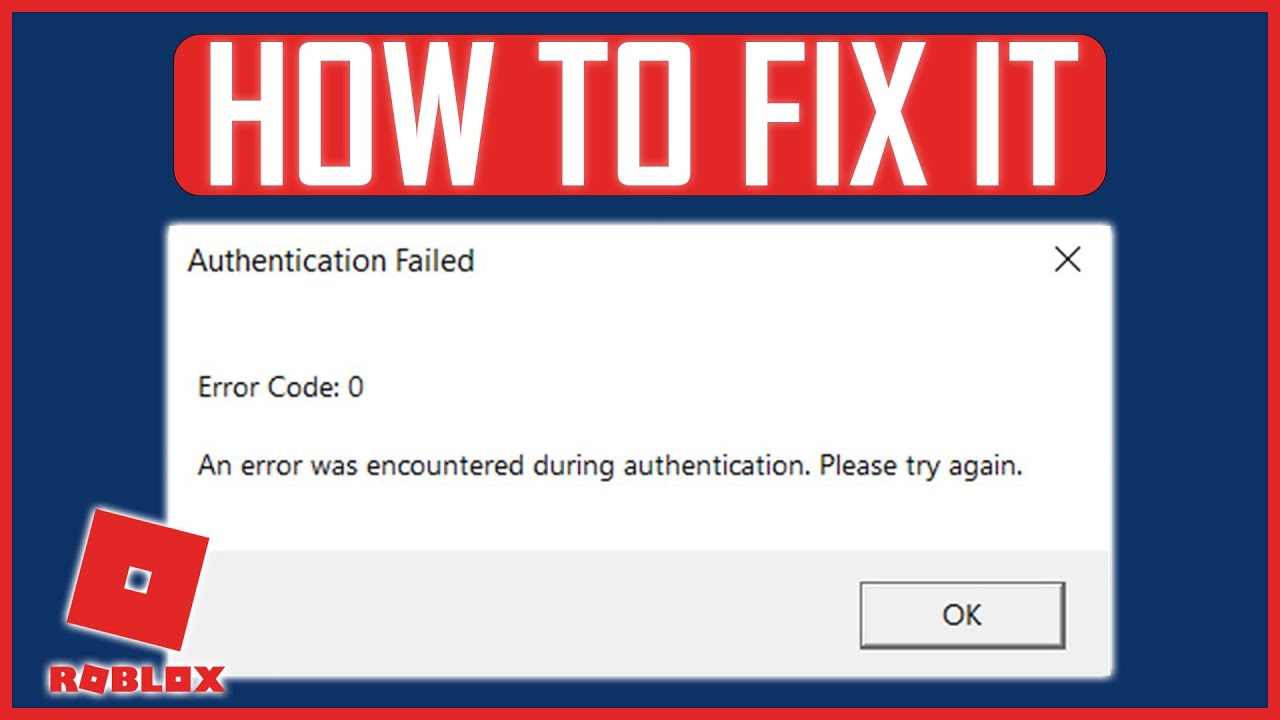
El código de error 0 en Roblox es un problema frecuente de autenticación o conexión. Con nuestros consejos, podrás solucionar el problema de forma rápida y sencilla.
Código de error 0 en Roblox: cómo proceder
El código de error 0 en Roblox es un problema frecuente de autenticación o conexión que suele estar causado por problemas de red, archivos de juego corruptos, una configuración incorrecta del servidor o el uso de VPN/proxy. Por lo general, el error se puede solucionar con algunos pasos específicos.
- Comprueba el estado del servidor: comprueba en la página oficial de estado de Roblox si hay problemas con el servidor. Si es así, lo único que puedes hacer es esperar.
- Reiniciar el PC, el router y, si es necesario, el módulo de red: A menudo, basta con reiniciar el ordenador y el router para solucionar los problemas temporales de red.
- Desactiva la VPN y el proxy: Discord, Roblox y otras plataformas a menudo no funcionan correctamente con una VPN o un proxy activos. Desactívalos para comprobar si eso soluciona el problema. Por el contrario, en casos excepcionales, puede ser útil activar una VPN si Roblox solo tiene restricciones regionales.
- Borrar las cookies/el caché del navegador o borrar el caché de la aplicación Roblox: En Windows, pulsa [Windows] + [R], escribe «%localappdata%», busca la carpeta Roblox y bórrala.
- Reinstalar la aplicación Roblox: Desinstala Roblox por completo, reinicia el ordenador y vuelve a instalar Roblox desde el sitio web.
Roblox no funciona: más consejos
Las siguientes medidas también pueden ayudar a resolver el problema. Sin embargo, si los problemas persisten, se recomienda ponerse en contacto con el servicio de asistencia de Roblox.
- Comprueba tu conexión a Internet y, si es necesario, cambia de wifi a LAN para evitar interrupciones en la conexión.
- Mantén Windows, los controladores y Roblox actualizados.
- Si es necesario, restablece la configuración de red a los valores predeterminados (por ejemplo, mediante «Restablecer red» en Windows).
- En caso de duda, prueba con otro navegador u ordenador. A veces se debe a conflictos o restricciones locales.
Reinstalar Roblox sin perder las partidas guardadas
Reinstalar Roblox no supone la pérdida de las partidas guardadas ni de los artículos comprados, ya que estos se almacenan en línea en los servidores a través de la cuenta de Roblox y no localmente en el dispositivo.
- Después de desinstalar Roblox, se conservarán todas las partidas guardadas y las compras, siempre y cuando se utilice la misma cuenta. Para ello, es necesario disponer de los datos de inicio de sesión correctos (correo electrónico, número de teléfono móvil o nombre de usuario y contraseña).
- Roblox asignará automáticamente el progreso en los juegos y los artículos adquiridos tan pronto como se inicie sesión en la misma cuenta después de la reinstalación.
- Los proyectos propios de Roblox Studio solo se verán afectados si se han guardado localmente en el ordenador; estos deben guardarse previamente.
- Instrucciones paso a paso: Desinstala Roblox por completo y, si es necesario, borra la caché. Reinicia el ordenador. Vuelve a instalar Roblox desde la página web oficial. Después de la instalación, inicia sesión con los datos de la cuenta original.

previous post