1,1K
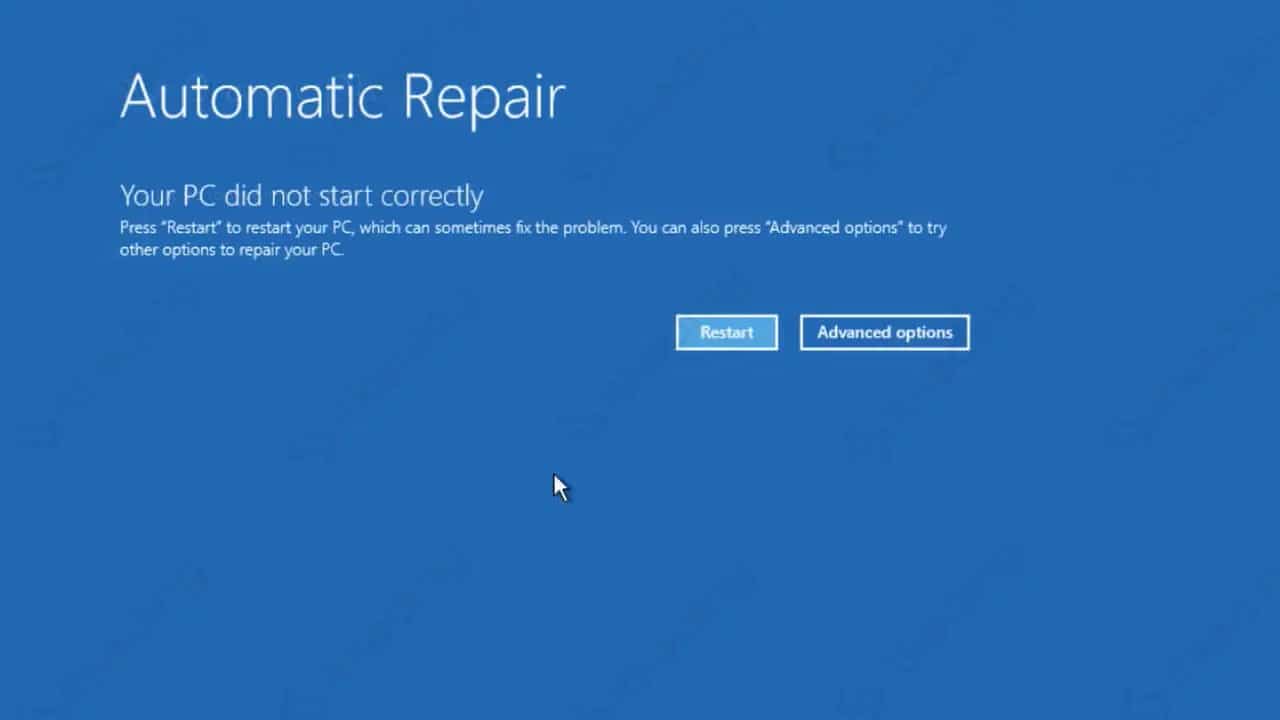
El mensaje «La reparación automática no pudo reparar su PC» se produce cuando Windows encuentra un problema que no se puede solucionar directamente
«La reparación automática no pudo reparar su PC»: soluciones sencillas
Antes de profundizar en soluciones técnicas, compruebe las opciones avanzadas de inicio de Windows:
- Reinicie su ordenador y pulse la tecla F8 varias veces hasta que aparezcan las opciones avanzadas de inicio
- Aquí puede probar diferentes alternativas, como «Jumpstart», o puede seleccionar un punto de restauración que se creó antes de que se produjera el problema.
Arreglar problemas de arranque: otras posibilidades
Tiene más opciones para arreglar el ordenador manualmente:
- Herramientas de línea de comandos: Arranca tu PC desde un medio de instalación, por ejemplo, una memoria USB o un DVD. Para ello, es posible que tengas que cambiar el orden de arranque. Selecciona «Opciones de reparación del ordenador» y luego «Símbolo del sistema». Escribe el comando sfc /scannow y pulsa Intro. Ahora se escanearán los archivos del sistema y Windows intentará reparar los archivos dañados.
- Comprobación de disco: Abra el símbolo del sistema. Introduzca el comando chkdsk C: /f /r y confirme la entrada con Intro. Se comprueba si hay errores en el disco duro. Los sectores dañados se reparan automáticamente, si es posible.
- Reiniciar Windows Update: Una actualización defectuosa de Windows también puede causar el problema. Para deshacer la última actualización de Windows, inicia tu PC en modo seguro. Abra el Panel de control y vaya a «Programas y características». Haga clic en «Mostrar actualizaciones instaladas» y desinstale la última actualización instalada.

Utiliza el software: Esta es otra forma de solucionar problemas
Existen varias soluciones de software que ayudan principalmente a los no profesionales a solucionar los problemas de arranque de Windows. Aquí están algunos de los más populares:
- Windows Boot Genius: Este es un completo software de reparación de Windows que ayuda a solucionar varios problemas de arranque como pantalla azul, pantalla en negro, bloqueo de arranque y más.
- EasyRE (Easy Recovery Essentials): Este software proporciona reparaciones automatizadas para una gran variedad de problemas de Windows, incluidos problemas de arranque, daños por virus y fallos de hardware.
- SystemRescue: Aunque el programa está más dirigido a usuarios avanzados, ofrece diversas herramientas de reparación del sistema y recuperación de datos.
- All in One System Rescue Tool: Esta herramienta escanea, diagnostica y repara su PC dañado utilizando tecnología que reemplaza los sistemas operativos Windows, así como los archivos dañados del sistema Windows.
