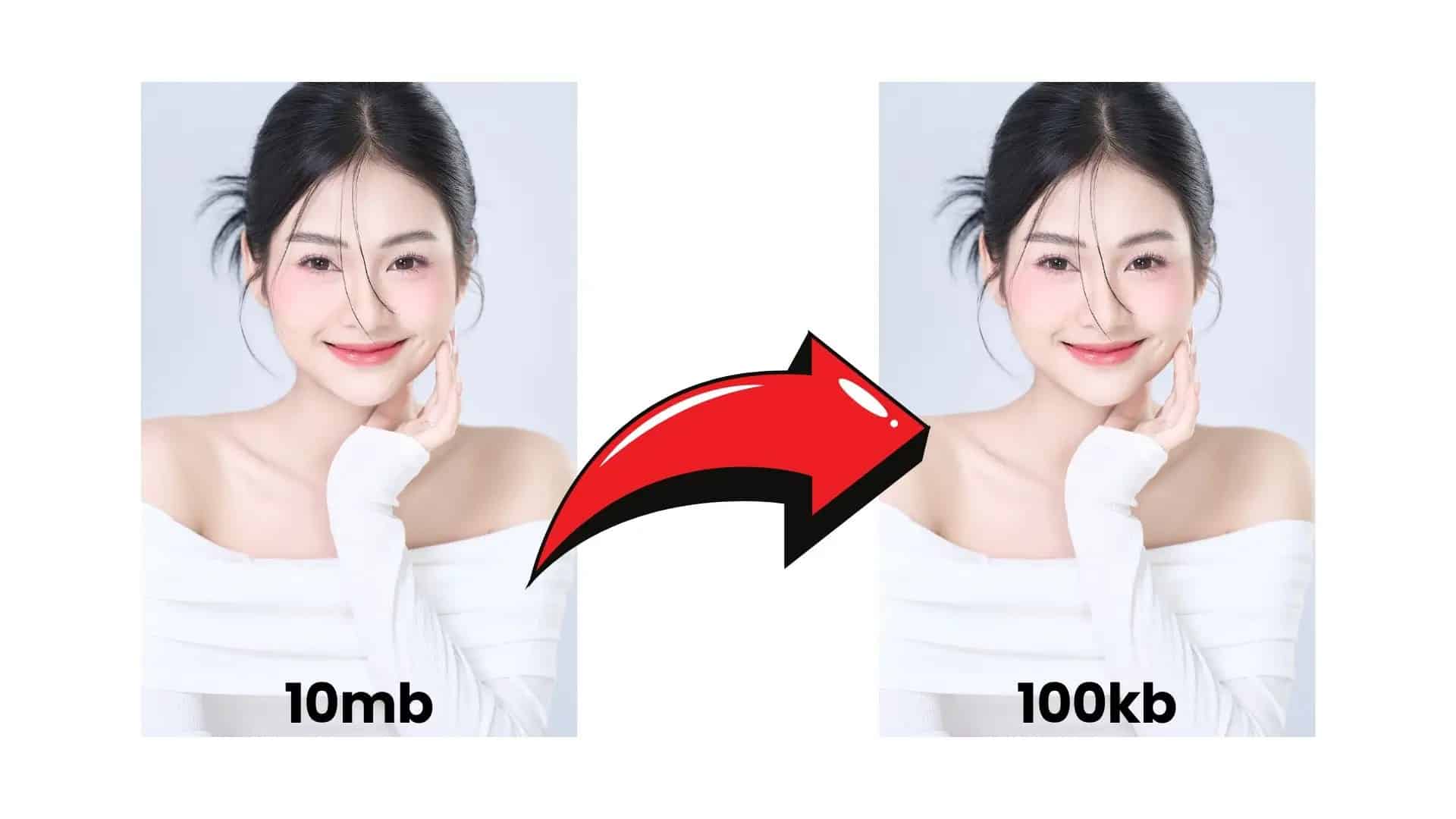
È possibile ridurre le dimensioni dei file JPG utilizzando numerosi strumenti e programmi gratuiti, sia offline che online. Che vogliate modificare singole immagini o comprimere molte foto contemporaneamente, qui troverete i metodi migliori per Windows, macOS e dispositivi mobili.
Ridurre le immagini JPG con Paint (Windows)
Lo strumento gratuito di Windows Paint è adatto per semplici operazioni di riduzione delle immagini:
- Aprite Paint.
- Cliccate su File > Apri e selezionate la vostra immagine.
- Andate su Start > Ridimensiona.
- Attivare «Mantieni proporzioni».
- Selezionare ora una riduzione percentuale o basata sui pixel desiderata.
- Salvate l’immagine con File > Salva con nome nella posizione desiderata.
- Suggerimento: anche Paint 3D (su Windows 10/11) offre semplici funzioni per ritagliare e ridimensionare le immagini.
Ridimensionare file JPG con IrfanView
Con IrfanView è possibile ridimensionare facilmente molte immagini contemporaneamente.
- Modifica delle dimensioni dell’immagine (elaborazione in batch): Avviare IrfanView e andare su File > Conversione/Rinominazione in batch…. In “Formato di destinazione”, clicca su Opzioni e imposta la qualità dell’immagine desiderata utilizzando il cursore (ad es. 80 % per una buona compressione).
- A questo punto, tramite Aggiungi aggiungete le immagini, selezionate una cartella di destinazione e avviate il processo.
- Ridurre solo la dimensione del file (senza modificare le dimensioni dell’immagine): Nello stesso menu (Conversione in batch), in «Opzioni» spuntate «Imposta dimensione file». Inserite quindi, ad es., “300 KB”. IrfanView comprimerà automaticamente le immagini alla dimensione desiderata.
Ridurre le dimensioni delle immagini online – con strumenti moderni
Questi strumenti funzionano nel browser indipendentemente dalla piattaforma – ideali per Windows, Mac, Linux e Chromebook.
- TinyPNG: Comprime file JPG e PNG con perdita minima, anche in batch (fino a 20 immagini contemporaneamente).
- JPEG.io: Strumento drag-and-drop che comprime automaticamente le immagini e rimuove i metadati.
- Optimizilla: Con cursore per il controllo della qualità. Mostra un’anteprima dell’immagine compressa.
- Kraken.io: Consente sia la compressione senza perdita di dati che quella con perdita di dati. Se lo si desidera, rimuove i metadati come la posizione o le impostazioni della fotocamera.

Programmi alternativi per utenti esperti
Se lavorate regolarmente con le immagini o desiderate un maggiore controllo sulla compressione, sono disponibili programmi di elaborazione delle immagini più potenti. Questi strumenti offrono numerose funzioni aggiuntive, dall’elaborazione in batch all’ottimizzazione mirata della qualità.
- GIMP (gratuito, multipiattaforma): Aprite la vostra immagine, cliccate su Immagine > Ridimensiona immagine. Selezionate le dimensioni di destinazione e salvate tramite File > Esporta come… con le impostazioni di compressione.
- Photoshop (a pagamento): Utilizzate File > Salva per il Web. Impostate la qualità e il formato, visualizzate un’anteprima in tempo reale delle dimensioni del file.
- BatchPhoto (Windows e macOS): Specializzato nell’elaborazione in batch con numerose opzioni quali rinominazione, ritaglio e compressione.
Rimuovere i metadati per una migliore compressione
Spesso i file JPG contengonodati invisibilicome il modello della fotocamera, i dati GPS o la cronologia delle modifiche. Questi possono occupare diversi KB. Ecco come rimuovere i metadati:
- Con Kraken.io o JPEG.io (in modo automatico).
- In Windows: clicca con il tasto destro sull’immagine > Proprietà > Dettagli > Rimuovi informazioni personali.
Soluzioni per utenti Mac e dispositivi mobili
Anche su Mac, iPhone o dispositivi Android è possibile ridurre facilmente le dimensioni dei file JPG. Molti sistemi operativi dispongono già di strumenti integrati e ci sono numerose app utili da utilizzare in mobilità – ideali per chi desidera comprimere le immagini direttamente dallo smartphone o dal tablet.
- macOS (app Anteprima): Aprite un’immagine, selezionate Strumenti > Ridimensiona. Successivamente esportatela con una qualità ridotta tramite File > Esporta.
- App per iPhone/iPad: Image Size, Compress Photos, Photoshop Express
- App per Android: Photo Compress 2.0, Lit Photo, Reduce Photo Size
